找软件用软件,就到华军软件园!
所在位置: 首页 — 教程攻略 — 教程 — 其他教程  —  迅捷PDF转...

迅捷PDF转换器教你如何获取pdf文件中的图片

作者:Neal 日期:2022-07-27

迅捷PDF转换器
迅捷PDF转换器-V1.1.10.0

办公软件 占存:3.30 MB 时间:2020-08-14

软件介绍: pdf 转换成 excel 免费版是一款专业高效的 PDF 转换工具,支持批量转换操作,无需安装 Microsoft...

立即下载

众所周知,PDF文件是不可直接编辑的,那如果想要直接获取PDF文件中的图片是有一定难度的。接下来小编就来跟大家分享一下如何获取PDF文件中的图片。

步骤一:首先身边要具备一款可以提取PDF文件中图片的软件——迅捷PDF转换器。然后将要获取PDF图片的文件准备好。
分享获取PDF文件中图片的方法156.png
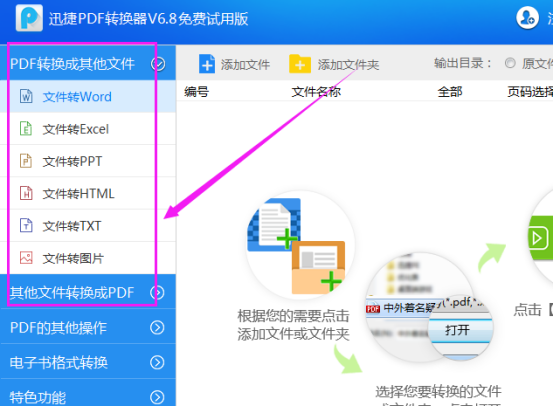
步骤二:接着双击软件图标将可获取图片的软件打开,打开之后可以看到在软件页面的左侧位置有很多的转换工具,可进行各种文件之间的转换。
分享获取PDF文件中图片的方法223.png
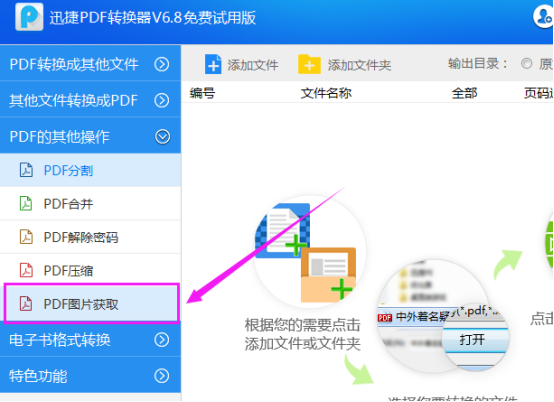
步骤三:然后点开PDF的其他操作,其中有PDF图片获取选项,将其选中。
分享获取PDF文件中图片的方法261.png
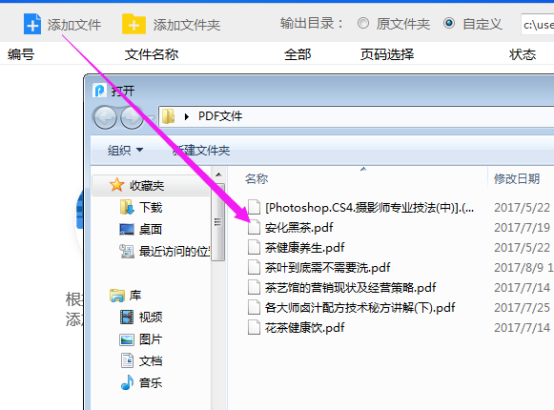
步骤四:下一步就点击软件界面上方或者下方的添加文件选项,在弹出的窗口中找到要获取图片的PDF文件。
分享获取PDF文件中图片的方法313.png
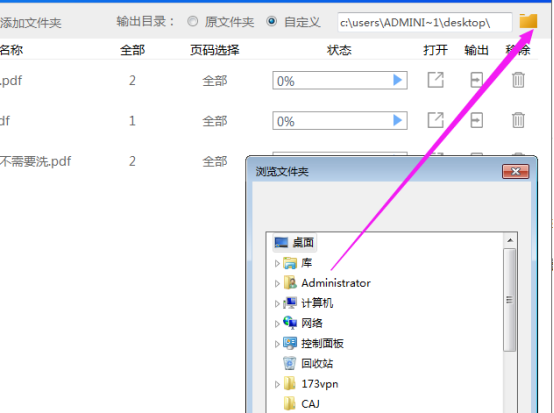
步骤五:在软件界面的右上方有输出路径这一选项,点开文件夹选择文件转换之后想要存储的位置,以方便转换之后的查看。
分享获取PDF文件中图片的方法371.png
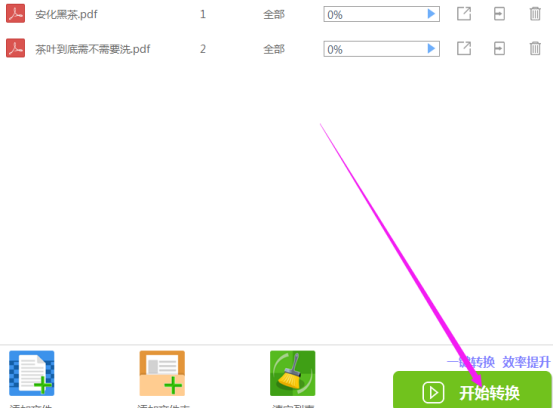
步骤六:最后点击右下方的开始转换按钮就可以了,稍微等待一会文件就会被转换完成,整个提取图片过程就结束了。
分享获取PDF文件中图片的方法426.png
获取PDF文件中图片使用迅捷PDF转换器就可以很轻松的完成,而且还可以进行文件之间的转换,也可以对pdf文件的分割、合并等,喜欢可以安装软件进行尝试使用哦。

相关文章