QQ浏览器大家都有些了解的吧,那么各位使用过程里,晓得导出书签的操作吗?接下来的这篇文章里就分享了QQ浏览器导出书签的操作步骤,有需要的朋友不要错过哦。
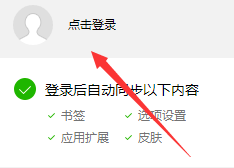
打开QQ浏览器,进行你要导出的那个号码的登陆,就在左上角。
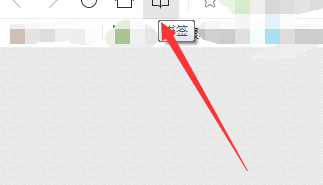
点击左上角的如图所示的书签的按钮。
点击如图所示更多里找到整理书签,点击进入下一个选项。
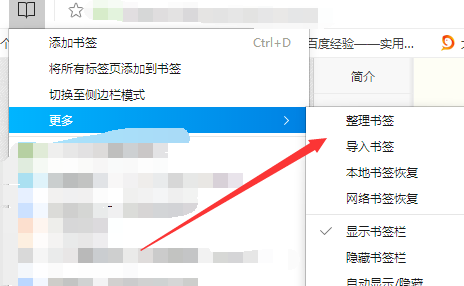
然后在你需要导出的浏览器上面打上勾勾,不打勾勾的是导不出来的。

再点击网页上的右上角的导出按钮进行导出。
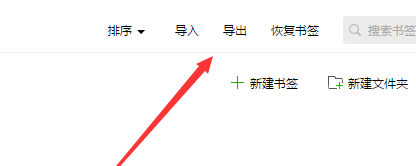
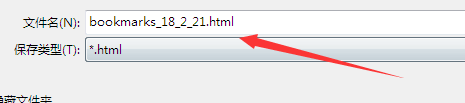
选好你想要导出的位置,但是格式只能是html,若怕忘了是哪个书签,也可以给他编上名字。
上面就是小编为大家带来的QQ浏览器导出书签的操作步骤,一起来学习学习吧。相信是可以帮助到一些新用户的。

您好,如有软件收录需求,请将软件打包,并附上软件名称、软件介绍、软件相关截图、软件icon、软著、营业执照(个人没有营业执照请提供对应的开发者身份证正反面以及手持身份证本人照片),发送至邮箱
https://user.onlinedown.net/login扫码解答软件疑问

如有产品建议或问题反馈,欢迎告诉我们,您的意见是我们进步的动力!
扫码获得软件最新动态