
数码工具 占存:242.82 MB 时间:2022-12-09
软件介绍: 爱思助手是一款专业的苹果设备管理PC端软件,整合刷机、越狱、资料管理及应用游戏下载功能。用户...
倘若把 iPhone 里重要照片导到电脑里备份,借助爱思助手操作是非常方便的,那么爱思助手如何导出iPhone里指定照片呢?操作方法如下。
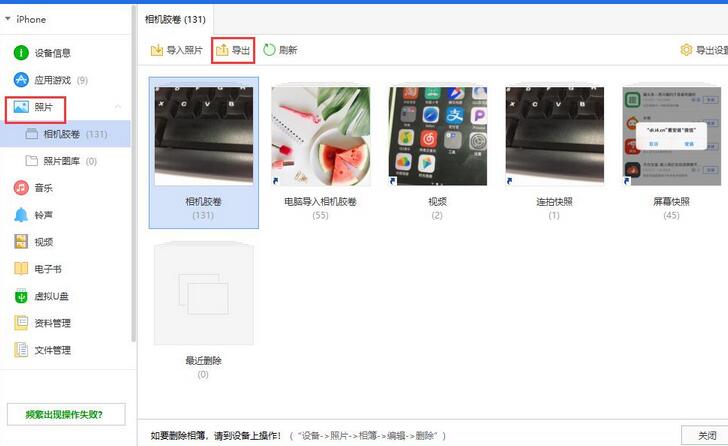
打开爱思助手,将 iOS 设备连接到电脑。连接成功后,在“我的设备”-“照片”里能查看到设备中所有照片。
在此可以点击某个相册,将相册内的照片全部导出。
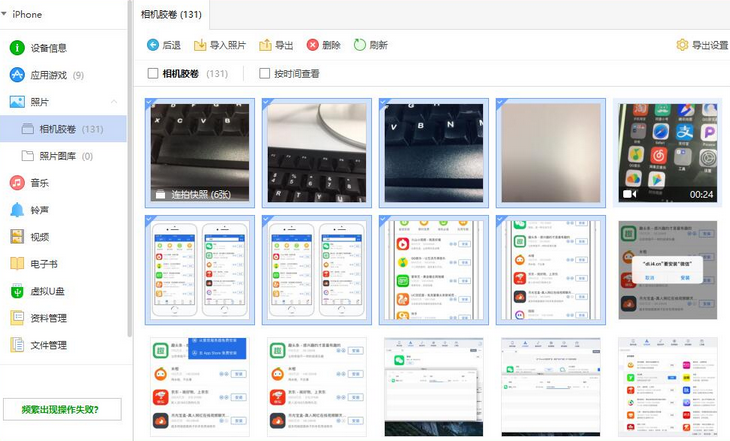
若要导出相册内的一部分照片,用鼠标双击打开相册,再用键盘中 Ctrl 加鼠标右键选择多张照片,或用 Shift 加鼠标右键选择一排或多排照片,也可按住鼠标右键不放,框住所要导出的照片。操作与大家平时在电脑上多选文件的方式一样。在选中照片后,右上角会出现勾号,此时点击“导出”即可导出这些指定的照片。
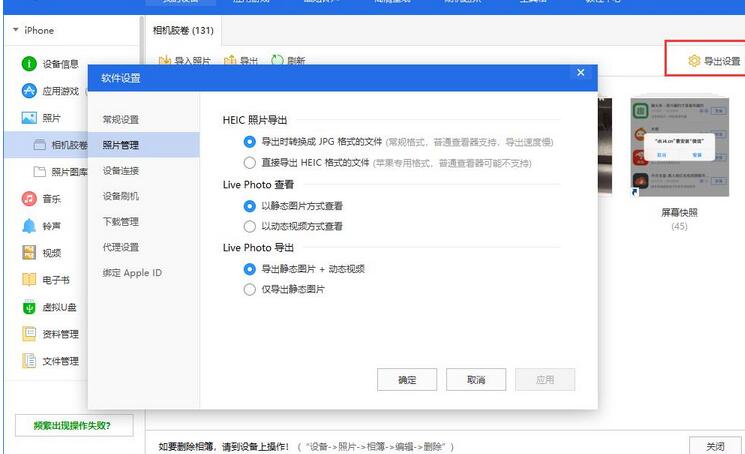
此外还可以点击右上角的“导出设置”,来选择导出图片的格式、状态等。
今日就快来学习本文爱思助手导出iPhone里指定照片的操作流程吧,相信在以后的使用中一定会得心应手的。
您好,如有软件收录需求,请将软件打包,并附上软件名称、软件介绍、软件相关截图、软件icon、软著、营业执照(个人没有营业执照请提供对应的开发者身份证正反面以及手持身份证本人照片),发送至邮箱
https://user.onlinedown.net/login扫码添加企业微信

如有产品建议或问题反馈,欢迎告诉我们,您的意见是我们进步的动力!
扫码添加官方公众号





















