
数码工具 占存:242.82 MB 时间:2022-12-09
软件介绍: 爱思助手是一款专业的苹果设备管理PC端软件,整合刷机、越狱、资料管理及应用游戏下载功能。用户...
想必现在有的伙伴在使用爱思助手软件的过程里,对压缩照片的操作还不是特别了解,那么爱思助手如何压缩照片呢?今天小编就讲解爱思助手压缩照片的操作步骤哦,希望能够帮助到大家。
首先打开爱思助手,并把自己的iPhone与其进行连接;
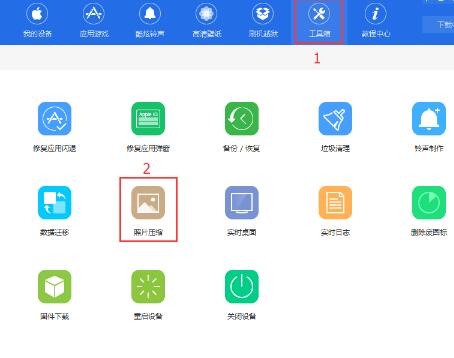
连接成功后在爱思助手的“工具箱”里打开“照片压缩”工具;
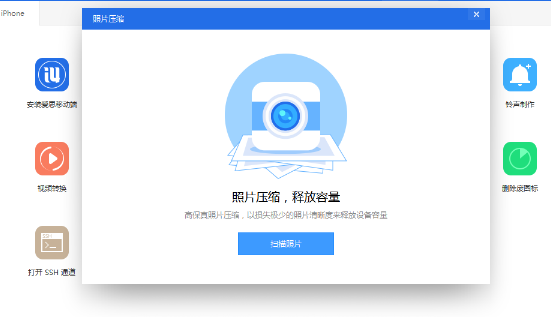
在“照片压缩”界面点击“扫描照片”按钮来获取移动设备中的照片;
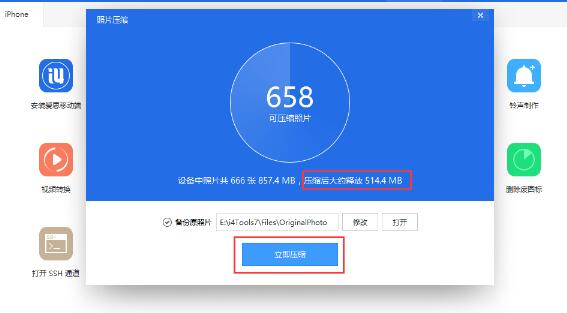
扫描完毕后就可以看到压缩照片后可以释放的空间,点“立即压缩”按钮来开始压缩,原照片将默认帮我们导出到电脑中保存起来;
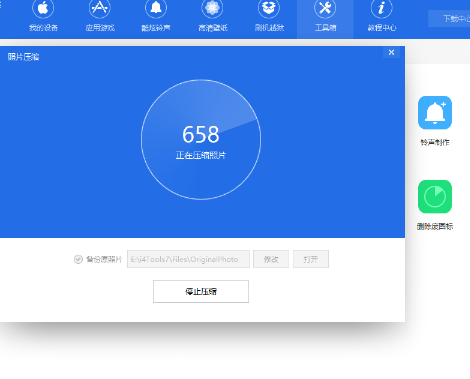
将开始导出照片到电脑并压缩移动设备中的照片,等待压缩完成;
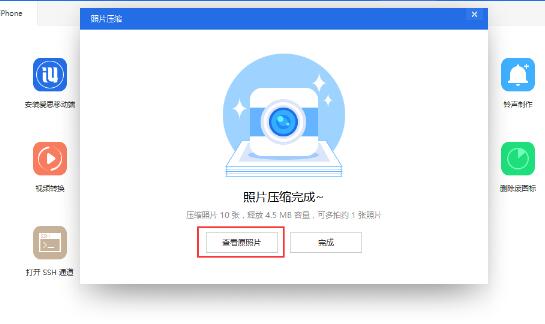
照片已压缩完成如下图,点“查看原照片”可以查看导出到电脑的原始照片。
还不了解爱思助手压缩照片的操作步骤的朋友们,不要错过小编带来的这篇文章哦。




















