办公软件 占存:248MB 时间:2020-06-05
软件介绍: WPS Office 2003是由金山办公推出的一款经典国产办公套件,包含WPS文字、WPS表格、WPS演示三大核...
近日有一些小伙伴咨询WPS Office怎么做表格?下面就为大家带来了WPS Office怎么做表格的攻略,有需要的小伙伴可以来了解了解哦。
方法/步骤
1.打开WPS Office,点击其界面左上角的logo图标,在弹出的选项中点击“新建”,新建一个空白页

2.建好空白页后打开“插入”,在这点击“表格”就能制作表格了。目前共有三种方式制作表格,一个插入表格,一个绘制表格,还有一个自定义表格
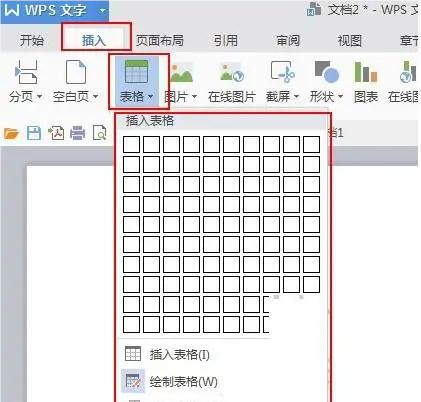
3.插入表格的话,需要输入表格的行数、列数、列宽

4.绘制表格是直接按住鼠标左键进行拖拽来制作表格
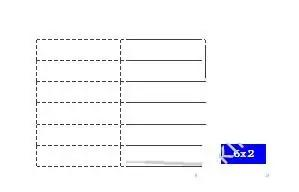
5.自定义表格的话则是直接选择列表的行数以及列数

以上就是给大家分享的WPS Office怎么做表格的全部内容,感兴趣的小伙伴们速来围观吧!

 Keil5怎么新建工程并添加汇编文件生成HEX文件-Keil5新建工程并添加汇编文件生成HEX文件的方法
 Keil5怎么解决芯片器件库找不到-Keil5解决芯片器件库找不到的方法
 Keil5怎么在工程中添加新功能新文件-Keil5在工程中添加新功能新文件的方法
您好,如有软件收录需求,请将软件打包,并附上软件名称、软件介绍、软件相关截图、软件icon、软著、营业执照(个人没有营业执照请提供对应的开发者身份证正反面以及手持身份证本人照片),发送至邮箱
https://user.onlinedown.net/login扫码解答软件疑问

如有产品建议或问题反馈,欢迎告诉我们,您的意见是我们进步的动力!
扫码获得软件最新动态