
实用工具 占存:334.7 MB 时间:2023-06-27
软件介绍: Microsoft Teams 是你的团队合作中心,它将团队所需的一切汇集在一起: 聊天和线程对话、会议和视...
Teams是一款功能强大、灵活易用的视频会议和办公聊天软件,适用于各种规模和类型的企业和组织。它提供了丰富的功能和特点,可以帮助用户提高工作效率、加强团队协作并保护数据安全和隐私。Teams支持多种语言和地区设置,可以满足全球范围内企业的需求。用户可以随时随地通过Teams进行办公,不受地域限制。接下来就让华军小编为大家解答一下Teams怎么添加事件以及Teams添加事件的方法吧!
第一步
首先,确保您已经打开Microsoft Teams应用程序,并登录到您的账户。然后,在应用程序的主界面中找到您想要添加事件的群聊,并点击进入。
第二步
在群聊界面中,找到并点击【仪表板】选项。这通常位于界面的上方或侧边栏中,具体位置可能因应用程序版本或设备而异。

第三步
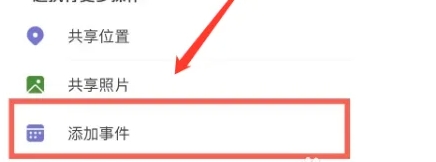
在仪表板页面中,找到并点击【添加事件】选项。这将打开一个新的页面或弹出窗口,用于添加新的事件。

第四步
在【添加事件】页面中,您会看到右上角有一个红框内的加号图标。点击这个加号图标,开始添加新的事件。根据应用程序的提示,输入事件的标题、日期、时间、地点和描述等信息。确保所有必填字段都已正确填写。
第五步
在添加完所有必要的信息后,找到并点击页面上的保存或提交按钮。这将保存您添加的事件,并将其显示在群聊的仪表板中。

以上就是华军小编为您整理的Teams怎么添加事件以及Teams添加事件的方法啦,希望能帮到您!
您好,如有软件收录需求,请将软件打包,并附上软件名称、软件介绍、软件相关截图、软件icon、软著、营业执照(个人没有营业执照请提供对应的开发者身份证正反面以及手持身份证本人照片),发送至邮箱
https://user.onlinedown.net/login扫码解答软件疑问

如有产品建议或问题反馈,欢迎告诉我们,您的意见是我们进步的动力!
扫码获得软件最新动态