
网页浏览 占存:120.39 MB 时间:2022-12-29
软件介绍: 谷歌浏览器编辑短评 谷歌 Chrome 浏览器运行流畅稳定,网页加载速度出众,应用商店拥...
谷歌浏览器是一款内置沙盒技术的软件,隔离每个标签页的运行环境,防止恶意软件感染系统。其自动更新机制确保用户始终使用最新版本的安全补丁。隐私方面,Chrome提供“隐身模式”、HTTPS加密检查(提示非安全网站)和密码管理器,帮助用户规避数据泄露风险。接下来就让华军小编为大家解答一下谷歌浏览器怎么设置自动登录以及谷歌浏览器设置自动登录的方法吧!
第一步
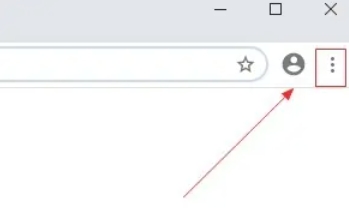
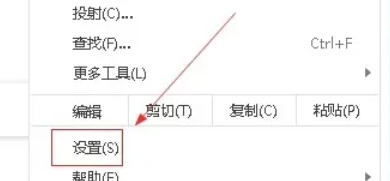
点击谷歌浏览器右上角的三竖点图标(⋮)。从下拉菜单中选择“设置”。
第二步
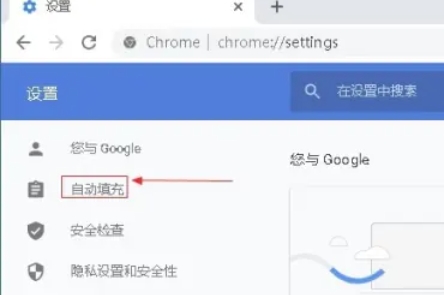
在设置页面左侧栏中,找到并点击“自动填充”(Autofill)。
第三步
在“自动填充”部分,点击“密码”选项。
第四步
若密码管理功能已关闭,需先开启“保存密码”开关。

第五步
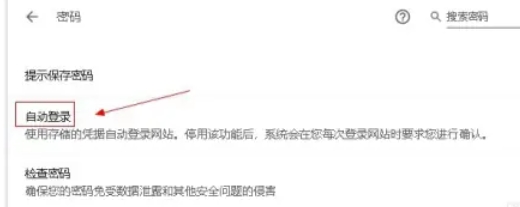
在密码设置页面,确保“自动登录”开关已开启(部分版本需点击右侧展开图标后显示)。浏览器会在访问已保存密码的网站时自动填充账号并登录。
第六步
点击密码列表中的目标网站。检查是否勾选“自动登录”(部分版本需手动编辑网站设置)。
以上就是华军小编为您整理的谷歌浏览器怎么设置自动登录以及谷歌浏览器设置自动登录的方法啦,希望能帮到您!

您好,如有软件收录需求,请将软件打包,并附上软件名称、软件介绍、软件相关截图、软件icon、软著、营业执照(个人没有营业执照请提供对应的开发者身份证正反面以及手持身份证本人照片),发送至邮箱
https://user.onlinedown.net/login扫码解答软件疑问

如有产品建议或问题反馈,欢迎告诉我们,您的意见是我们进步的动力!
扫码获得软件最新动态