稻壳阅读器的界面设计简洁明了,操作方便。整个阅读界面仅由文档阅读界面与功能菜单组成,用户可以快速上手。软件提供单页和双页阅读模式,支持多标签浏览和多种阅读背景颜色设置。这些功能共同创造了沉浸式阅读环境,提升用户体验。接下来就让华军小编为大家解答一下稻壳阅读器怎么设置默认布局模式以及稻壳阅读器设置默认布局模式的方法吧!
第一步
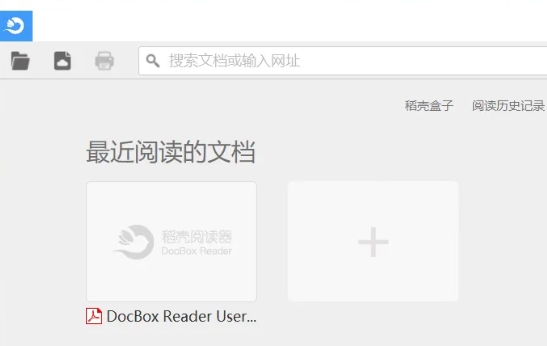
启动稻壳阅读器。
第二步
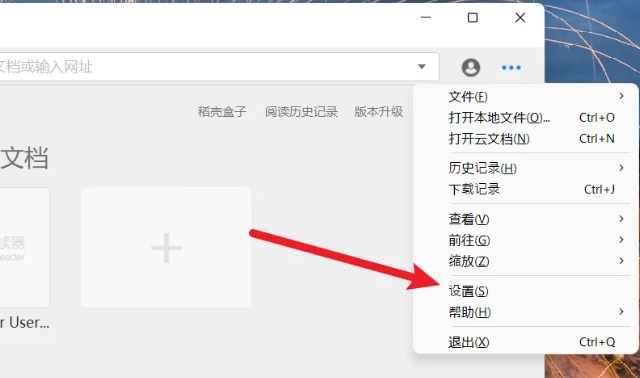
在界面右上角找到并点击省略号图标(或“菜单”选项)。

第三步
在展开的菜单中,点击“设置”选项。
第四步
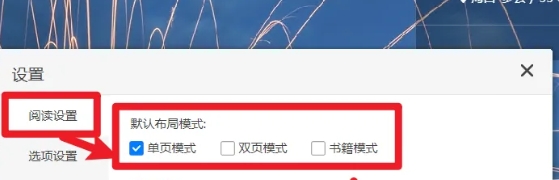
在设置页面中,找到并点击“阅读设置”。
第五步
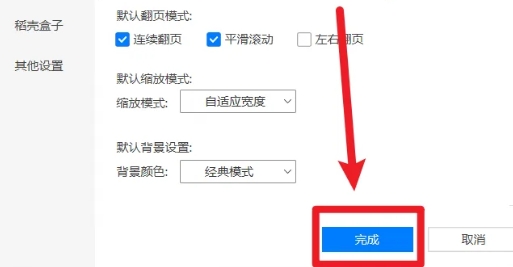
完成布局模式的选择后,点击“完成”按钮或“应用”按钮,保存你的设置。
第六步
关闭设置窗口,返回主界面。
以上就是华军小编为您整理的稻壳阅读器怎么设置默认布局模式以及稻壳阅读器设置默认布局模式的方法啦,希望能帮到您!