办公软件 占存:5.71MB 时间:2021-03-30
软件介绍: 6WordWord 2016阅读WordWord 2016安装包将通过Microsoft官方授权产品助手(软件大小:4.62MB)下...
Microsoft Word 2016 是微软推出的经典文字处理软件,属于Office 2016办公套件的核心组件之一。它提供了强大的文档编辑功能,包括格式设置、图文混排、表格制作、目录生成等,并支持实时协作(通过OneDrive或SharePoint),方便多人同时编辑同一文档。Word 2016还新增了“智能查找”(Smart Lookup)和“设计建议”(Design Ideas)等AI辅助功能,帮助用户快速优化排版和内容。接下来就让华军小编为大家解答一下word 2016怎么添加桌面快捷方式以及word 2016添加桌面快捷方式的方法吧!
第一步
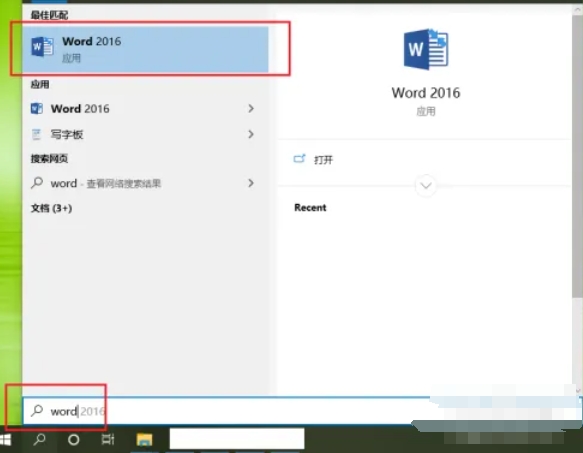
点击屏幕左下角任务栏上的 搜索框(或按 Win + S 快捷键)。
第二步
输入关键词 “word”,在搜索结果左侧找到 【Word 2016】 选项。

第三步
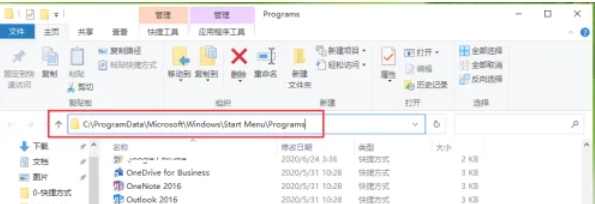
右键点击 【Word 2016】→ 选择 【打开文件位置】。
(此时会跳转到路径:C:ProgramDataMicrosoftWindowsStart MenuPrograms)
第四步
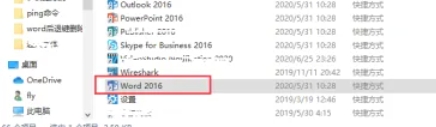
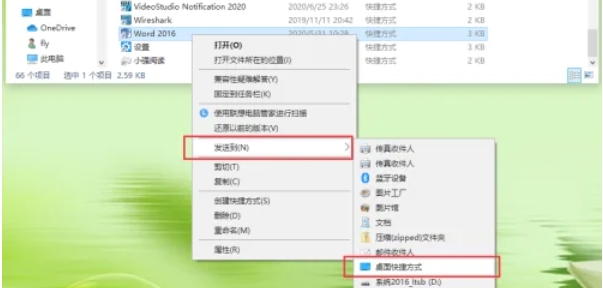
在打开的文件夹中,右键点击【Word 2016】图标 → 选择【发送到】→点击【桌面(快捷方式)】。
第五步
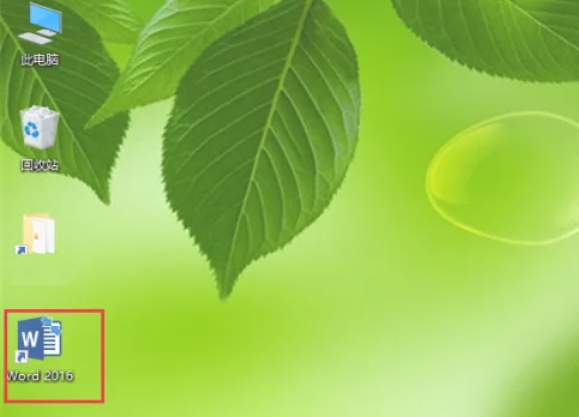
返回桌面即可看到新增的 Word 2016快捷方式,双击可快速启动程序。
第六步
如果搜索不到Word 2016,可能是未安装或安装路径异常,建议通过控制面板检查Office安装状态。
以上就是华军小编为您整理的word 2016怎么添加桌面快捷方式以及word 2016添加桌面快捷方式的方法啦,希望能帮到您!