影音先锋是一款拥有强大的多媒体播放引擎和搜索引擎的软件,那么影音先锋怎么设置截图保存文件夹?影音先锋设置截图保存文件夹的方法?下面就让小编给大家解答下吧!

影音先锋怎么设置截图保存文件夹?
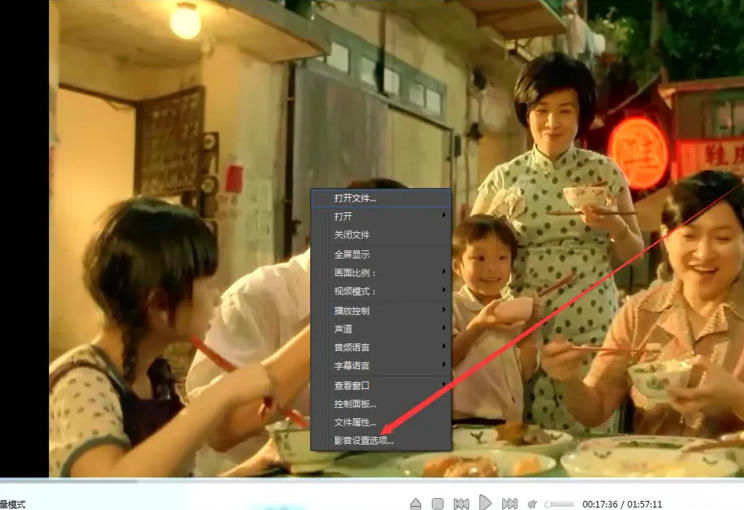
1、打开想要截图的视频,右键点击播放界面,选择影音先锋设置选项。
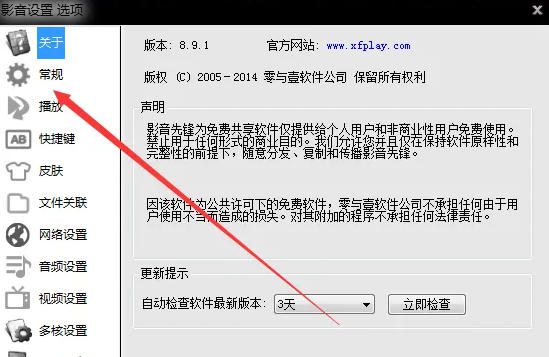
2、在设置界面左侧菜单栏中,点击“常规”选项。
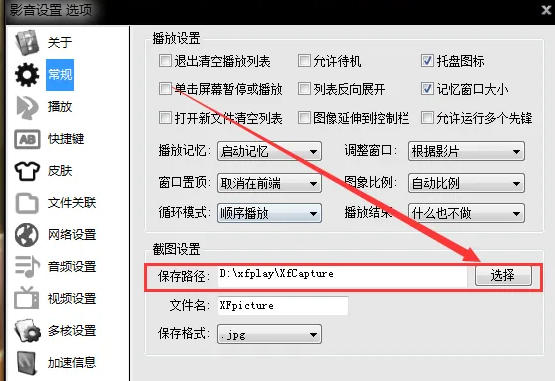
3、设置截图保存路径:
在“常规”设置界面中,找到“截图设置”项。
在“截图设置”项下,可以看到默认的保存路径。若需更改,点击“选择”按钮。
在弹出的文件夹选择对话框中,浏览并选择希望保存截图的文件夹。
点击“确定”按钮,保存设置。
以上就是华军小编为您整理的影音先锋怎么设置截图保存文件夹?影音先锋设置截图保存文件夹的方法啦,希望能帮到您。

 idm下载器怎么设置定时下载-idm下载器设置定时下载的方法
 idm下载器怎么修改连接数进行多进程下载-idm下载器修改连接数进行多进程下载的方法
您好,如有软件收录需求,请将软件打包,并附上软件名称、软件介绍、软件相关截图、软件icon、软著、营业执照(个人没有营业执照请提供对应的开发者身份证正反面以及手持身份证本人照片),发送至邮箱
https://user.onlinedown.net/login扫码解答软件疑问

如有产品建议或问题反馈,欢迎告诉我们,您的意见是我们进步的动力!
扫码获得软件最新动态