网页浏览 占存:120MB 时间:2022-12-29
软件介绍: 谷歌浏览器Google Chrome(64位)最新版是由Google官方开发的高性能网页浏览器,致力于为用户提...
谷歌浏览器是由Google开发的一款快速、安全且免费的网页浏览器。它以简洁的界面、高速的页面加载和稳定的性能著称,内置V8 JavaScript引擎提升运行效率。浏览器支持多标签管理、隐私隐身模式、丰富的扩展程序及跨设备同步功能,并持续更新以强化安全防护与兼容性。作为全球广泛使用的浏览器之一,谷歌浏览器适用于日常上网、办公及娱乐等多种场景,为用户提供流畅可靠的网络体验。接下来就让华军小编为大家解答一下谷歌浏览器怎么安装截图插件以及谷歌浏览器安装截图插件的方法吧!
第一步
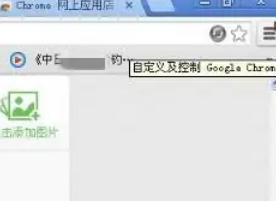
启动谷歌浏览器,点击右上角 ⋮(自定义及控制) 菜单按钮。
第二步
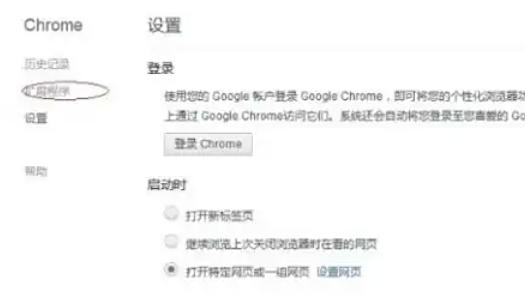
依次选择 “设置” → 左侧菜单栏点击 “扩展程序”。
第三步
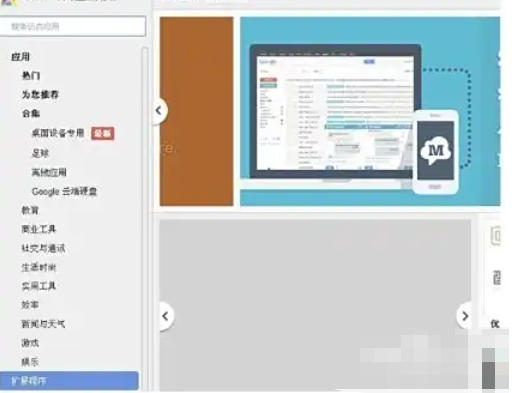
在扩展程序页面,点击右上角 “获取更多扩展程序”,跳转至 Google应用商店。
第四步
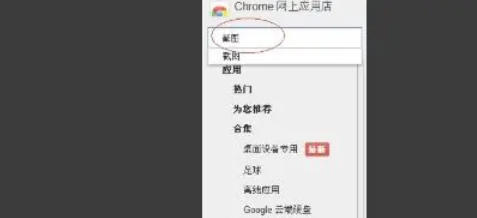
在搜索栏输入 “截图”,筛选结果中选择评分较高且功能全面的插件(如 Awesome Screenshot 或 GoFullPage)。
第五步
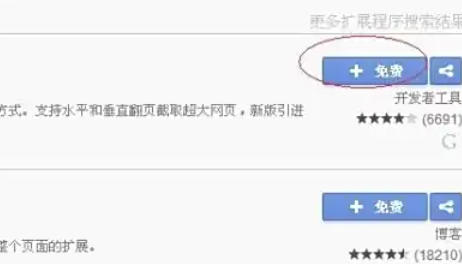
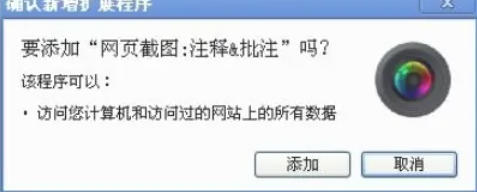
点击插件页面右侧的 “免费” 按钮,确认后点击 “添加” 完成安装。安装成功后,浏览器右上角会显示插件图标(如相机或剪刀形状)。
第六步
基础截图:点击插件图标,选择 “捕捉整个页面” 或 “捕捉可见区域”。
滚动截图:自动截取长网页。
编辑标注:添加文字、箭头、马赛克等。
一键分享:直接保存到本地或上传至云端。
以上就是华军小编为您整理的谷歌浏览器怎么安装截图插件以及谷歌浏览器安装截图插件的方法啦,希望能帮到您

您好,如有软件收录需求,请将软件打包,并附上软件名称、软件介绍、软件相关截图、软件icon、软著、营业执照(个人没有营业执照请提供对应的开发者身份证正反面以及手持身份证本人照片),发送至邮箱
https://user.onlinedown.net/login扫码添加企业微信

如有产品建议或问题反馈,欢迎告诉我们,您的意见是我们进步的动力!
扫码添加官方公众号