办公软件 占存:8203KB 时间:2017-10-27
软件介绍: 126邮箱登陆器官方版是网易闪电邮是网易自主研发的专有邮件协议,可以访问网易旗下所有邮箱...
126邮箱在线使用_126邮箱网页版入口(超详细教程)
作为国内常用的免费邮箱之一,126邮箱凭借稳定的性能和丰富的功能,成为个人办公、日常沟通的重要工具。很多用户想快速找到126邮箱网页版入口并熟练在线使用,本文将从官方入口确认、多设备登录步骤、核心功能使用到常见问题排查,126邮箱网页版使用核心在于认准官方入口(https://mail.126.com),掌握多场景登录方式和基础功能操作,遇到问题按上述方法排查即可高效解决。无论是个人日常使用还是简单办公,126邮箱网页版无需安装额外软件,打开浏览器即可便捷使用。收藏本文,后续遇到使用问题可随时查阅!

一、126邮箱网页版官方入口(精准直达,避开钓鱼陷阱)
想要安全使用126邮箱网页版,首要前提是认准官方入口,避免误入钓鱼网站导致账号信息泄露。以下是3种安全可靠的入口获取方式,优先推荐第一种直达方式:
1. 官方网址直达:打开任意主流浏览器(Chrome、Safari、Edge、Firefox均可),在地址栏准确输入126邮箱官方网址:https://mail.126.com,按下回车键即可直接进入官方登录页面。注意核对地址栏是否有“安全锁”标识,确保连接安全。
2. 网易官网跳转:126邮箱隶属于网易,可通过网易首页间接进入。打开网易官网(https://www.163.com),点击页面右上角“免费邮箱”,在下拉菜单中选择“126网易免费邮”,即可跳转至126邮箱网页版登录界面。
3. 搜索引擎精准检索:在百度、搜狗等搜索引擎中输入核心关键词“126邮箱网页版官方入口”,搜索结果中带有“官方”标识的链接即为正规入口,点击即可进入。建议避免点击无官方标识的陌生链接。
二、126邮箱在线登录全步骤(电脑+手机通用)
126邮箱网页版支持账号密码、扫码、手机号三种登录方式,适配电脑和手机浏览器,下面分场景详细说明:
(一)电脑端网页版登录步骤
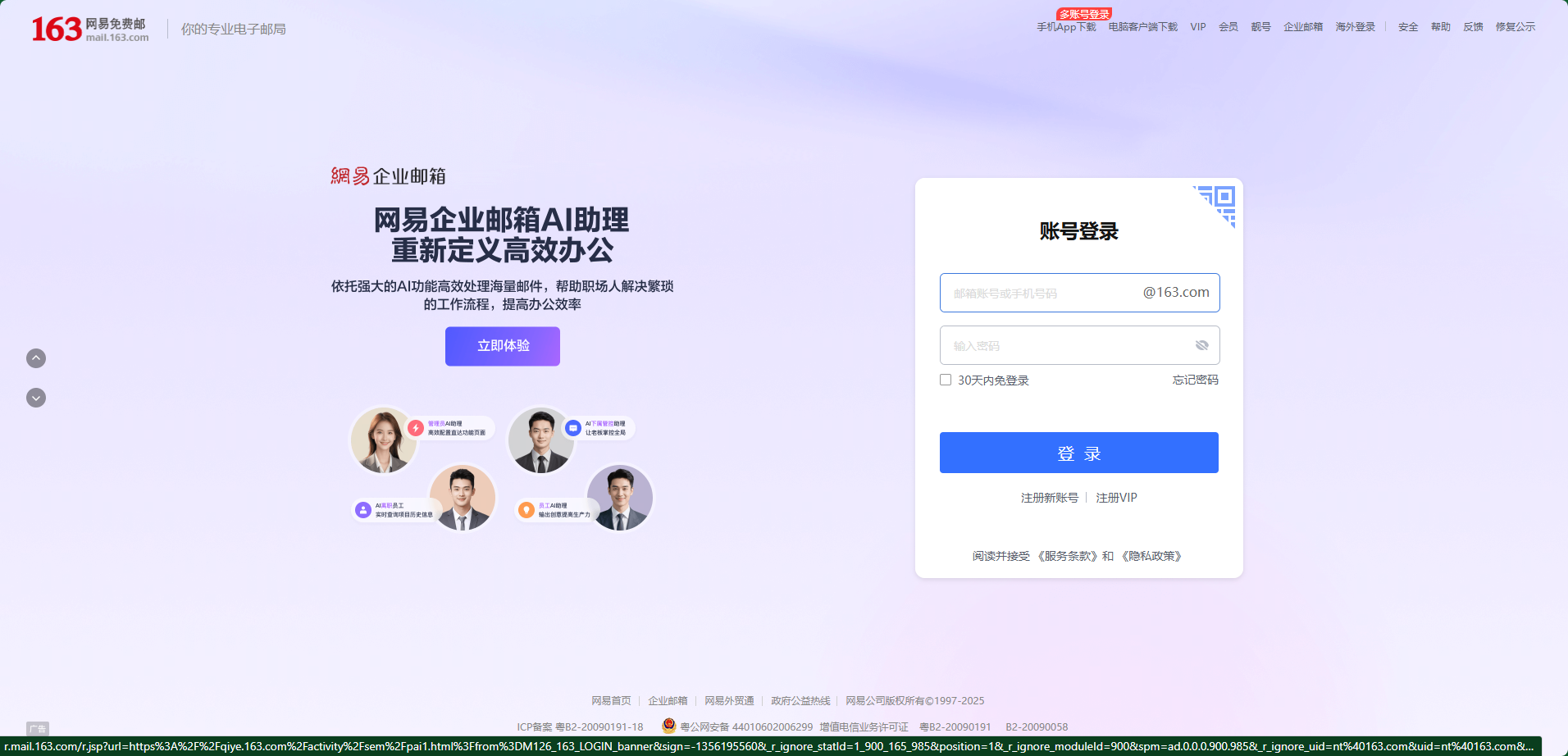
1. 通过上述官方入口进入126邮箱登录页面,页面中央将显示账号和密码输入框。
2. 在账号输入框中,完整填写你的126邮箱账号(必须包含“@126.com”后缀,例如“example@126.com”),避免因缺少后缀导致登录失败。
3. 在密码输入框中输入正确密码,注意区分字母大小写,若密码包含特殊字符,需确认输入格式准确。建议开启密码可见功能(点击输入框右侧眼睛图标),核对输入内容无误。
4. 可选操作:若在个人专属电脑上使用,可勾选“记住用户名”,减少后续登录重复输入;公共电脑不建议勾选,避免账号信息泄露。
5. 点击“登录”按钮,系统验证通过后,将自动跳转至126邮箱收件箱主界面,完成登录。
(二)手机端网页版登录步骤
1. 打开手机自带浏览器,在地址栏输入官方网址https://mail.126.com,页面将自动适配移动端布局。
2. 点击页面左上角“登录”按钮,跳转至账号输入页面。
3. 按要求填写完整126邮箱账号和密码,若系统提示安全验证(如图形验证码、短信验证),按指引完成验证即可。
4. 登录成功后,可通过底部导航栏快速切换“收件箱”“写信”“联系人”等功能模块,操作便捷。
(三)便捷登录方式推荐(提升效率)
- 扫码登录:若已安装网易邮箱APP,在电脑端或手机端登录页面点击“扫码登录”,打开APP扫描页面显示的二维码,在移动端确认登录即可,安全又快捷。
- 手机号快捷登录:已绑定手机号的126邮箱账号,可直接选择“手机号登录”,输入绑定手机号及密码(或接收验证码),无需记忆复杂邮箱账号。
三、126邮箱网页版核心功能在线使用技巧
登录成功后,掌握以下核心功能使用方法,可大幅提升办公和沟通效率:
(一)基础邮件操作(写信、收发、管理)
1. 撰写发送邮件:点击页面左侧“写信”按钮,进入编辑界面。在“收件人”栏输入对方邮箱地址(多个地址用逗号分隔),填写“主题”和邮件正文;若需添加附件,点击“添加附件”,支持多种文件类型上传,且支持断点续传,网络中断后重新连接可继续传输。编辑完成后点击“发送”,即可完成邮件发送,发送成功后可在“已发送”文件夹中查看。
2. 查看与回复邮件:登录后默认进入“收件箱”,左侧显示邮件列表,右侧为内容预览(分栏设计提升阅读效率)。点击任意邮件即可查看完整内容,如需回复,点击邮件下方“回复”或“全部回复”,编辑内容后发送;若需转发,点击“转发”,输入接收人地址即可。
3. 邮件分类与管理:支持按发件人、主题关键词或时间范围筛选邮件,快速定位目标内容。可给重要邮件添加星标或自定义标签,便于后续查找;也可创建文件夹,对邮件进行分类归档,保持收件箱整洁。
(二)特色功能使用(提升便捷性)
- 联系人管理:点击左侧“联系人”,可添加新联系人(输入姓名、邮箱等信息),也可创建联系人分组,方便批量发送邮件。支持导入/导出联系人,便于在不同设备间同步。
- 富文本编辑:撰写邮件时,可使用正文编辑栏的富文本功能,调整字体样式、颜色、段落格式,插入图片、表格等,满足多样化的邮件排版需求。
- 自动回复与假期设置:进入邮箱“设置”,找到“自动回复”选项,开启后可设置回复内容和生效时间,适合出差、休假期间无法及时处理邮件的场景。
四、126邮箱网页版使用常见问题排查(避坑指南)
使用过程中遇到登录失败、功能异常等问题,可按以下方法排查解决:
(一)登录失败问题
- 密码错误/账号格式问题:确认账号完整包含“@126.com”后缀,密码区分大小写及特殊字符;若忘记密码,点击登录页面“忘记密码”,通过绑定手机号接收验证码重置密码。
- 登录超时/无法加载:登录后长时间无操作可能导致超时,需重新登录;若页面无法加载,可按Ctrl+F5强制刷新,或清除浏览器缓存后重试;同时检查网络连接,关闭防火墙或广告拦截插件。
- 账号被禁用:若提示账号禁用,可能是长期未使用或存在异常操作,按页面指引提交证明材料,等待系统审核恢复。
(二)附件上传/下载问题
附件上传失败可能是文件大小超过限制或格式不支持,建议压缩文件后再上传;下载附件异常时,检查网络稳定性,更换浏览器或清理下载缓存。
(三)安全性问题
- 开启二次验证:进入“设置-账户安全”,开启二次验证功能,登录时需额外输入手机验证码,提升账号安全性。
- 定期修改密码:建议每3-6个月修改一次邮箱密码,使用字母、数字、符号组合的高强度密码,避免使用与其他平台相同的密码。
- 警惕异地登录:若收到异地登录提醒,立即修改密码,并检查邮箱内是否有异常邮件发送或删除记录,必要时联系网易客服。
本资讯来自互联网,如有侵权请联系删除~

您好,如有软件收录需求,请将软件打包,并附上软件名称、软件介绍、软件相关截图、软件icon、软著、营业执照(个人没有营业执照请提供对应的开发者身份证正反面以及手持身份证本人照片),发送至邮箱
https://user.onlinedown.net/login扫码解答软件疑问

如有产品建议或问题反馈,欢迎告诉我们,您的意见是我们进步的动力!
扫码获得软件最新动态