
社交聊天 占存:73.71 MB 时间:2024-01-24
软件介绍: QQ空间是一款功能强大的社交软件,专门为用户提供高效便捷的互动交流服务。该软件集合了众多实用...
QQ空间电脑网页版入口在哪?在线使用完整指南
想在电脑上逛QQ空间,却不知道怎么找官方入口?不想下载客户端,只想直接用浏览器在线操作?其实QQ空间电脑网页版有明确的正规入口,无需复杂设置,打开浏览器就能快速登录使用。下面就详细教大家找到入口,以及发布动态、管理相册等核心功能的操作方法。

一、2个正规入口,电脑端快速直达
QQ空间电脑网页版的入口简单好记,认准以下两种方式,就能避开仿冒网站,保障账号安全和使用稳定:
入口一:官方网址直接访问(核心入口)
这是最直接、最稳定的方式,适合所有电脑用户。操作步骤:
1. 打开电脑上的任意主流浏览器(Chrome、Edge、Safari、360浏览器等);
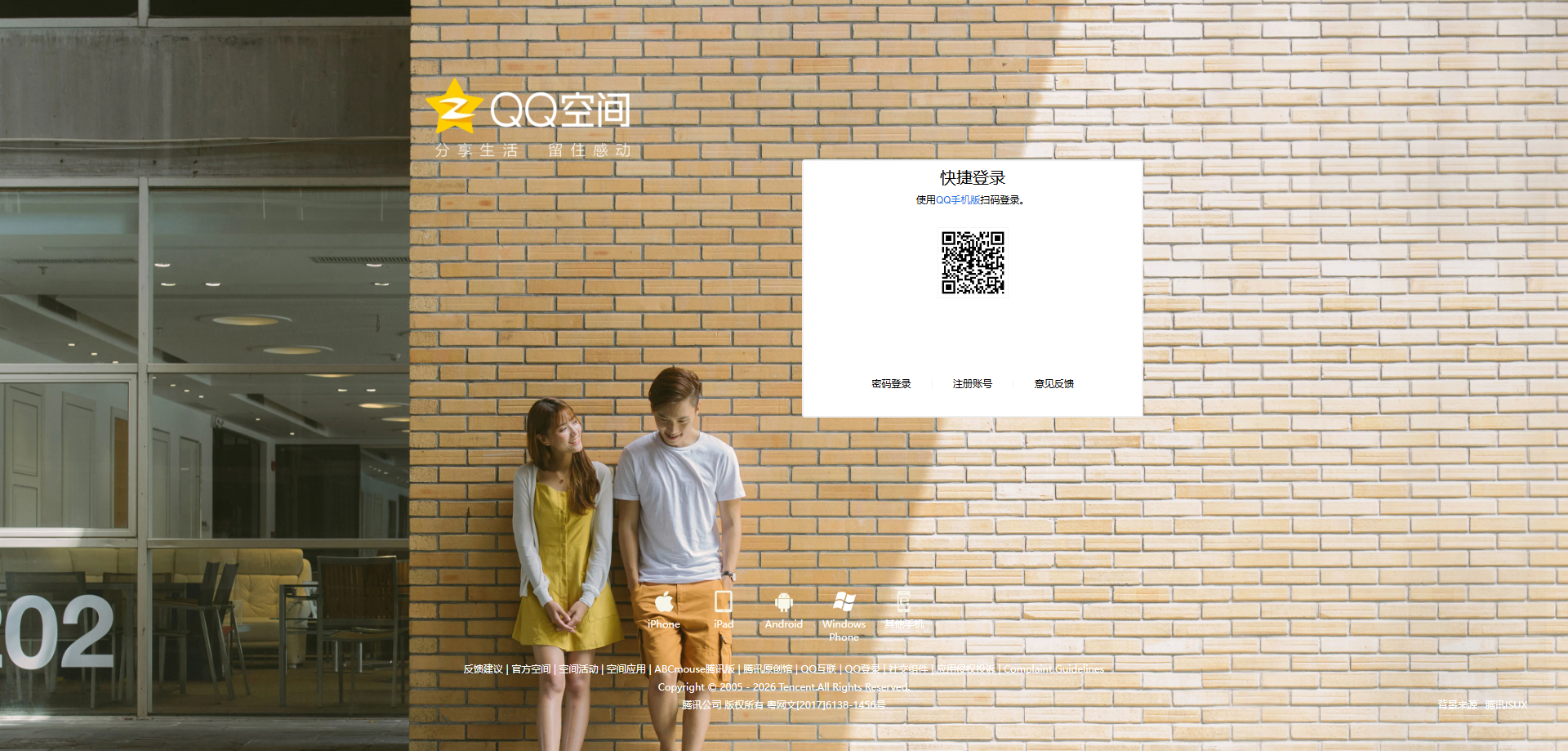
2. 在浏览器地址栏输入QQ空间官方网址:https://qzone.qq.com/,按下回车键,即可直达QQ空间电脑网页版登录页面;
3. 识别技巧:官网登录页面简洁无杂乱广告,域名以“qzone.qq.com”结尾,底部会显示腾讯官方版权信息,认准这些标识就能避免误入虚假网站。
入口二:通过QQ客户端跳转(便捷入口)
如果电脑上已经登录了QQ客户端,用这种方式更省时间。操作步骤:
1. 打开电脑端QQ,登录你的QQ账号;
2. 在QQ主面板顶部,找到“QQ空间”图标(通常是黄色五角星样式);
3. 点击该图标,系统会自动打开默认浏览器,并跳转至已登录状态的QQ空间首页,无需再次输入账号密码。
二、QQ空间电脑网页版核心使用流程,新手秒上手
登录成功后,就能解锁QQ空间的全部核心功能,下面重点讲解发布动态、管理相册、设置隐私这三个高频操作的详细步骤:
第一步:登录空间,两种方式任选
通过官方网址进入登录页面后,有两种登录方式:
1. 账号密码登录:在登录框中输入你的QQ号和密码,点击“登录”即可;若开启了安全验证,按提示用手机QQ扫码或接收验证码完成验证即可。
2. 手机扫码登录:点击登录框下方的“扫码登录”,打开手机QQ,扫描页面上的二维码,在手机上确认登录后,电脑端就会自动进入空间。
第二步:核心功能操作,轻松玩转空间
1. 发布说说/动态:进入空间首页后,找到顶部的“说说”输入框,输入想分享的文字;点击输入框下方的“图片”“视频”“表情”等图标,可添加配图、视频或表情;还能点击“@好友”选择要提醒的好友,设置完成后点击“发表”,动态就会显示在你的空间主页和好友动态列表中。
2. 管理相册:点击顶部导航栏的“相册”,进入相册管理页面。点击“创建相册”,可设置相册名称、描述和访问权限(公开/好友可见/仅自己可见);创建完成后点击“上传照片”,选择电脑本地的照片或文件夹,批量上传至相册;还能对已上传的照片进行编辑、删除、移动相册等操作,也能给照片添加备注和标签。
3. 写日志/传文件:点击“日志”选项,进入日志编辑页面,输入标题和正文内容,可设置字体样式、插入图片和链接,完成后点击“发表”;若需分享文件,可在日志编辑页或说说发布框中点击“文件”图标,上传电脑中的文档、压缩包等文件,方便好友下载查看。
4. 自定义空间装扮:点击顶部“装扮空间”,进入装扮页面,可选择官方提供的免费皮肤、模板、挂件等,也能根据喜好调整模块布局(如拖拽“说说”“相册”模块位置);开通黄钻的用户还能使用专属付费装扮,让空间更具个性。
第三步:设置隐私权限,保护个人信息
担心空间内容被陌生人看到?可按以下步骤设置隐私:点击空间右上角的“设置”图标(齿轮样式),选择“权限设置”;在权限设置页面,可设置空间整体可见性(公开/好友可见/仅自己可见/自定义可见范围);也能单独设置说说、相册、日志的权限,比如指定部分好友可见,或屏蔽特定好友查看你的空间内容。
三、实用小提示,避坑又高效
1. 加载异常解决:若打开空间后出现加载缓慢、功能缺失,可清理浏览器缓存(设置-隐私与安全-清理缓存),或更换其他主流浏览器尝试;也可检查网络连接,确保网络稳定。
2. 账号安全提醒:务必通过官方入口登录,切勿点击不明链接进入仿冒空间,避免账号密码泄露;登录后若长时间不操作,建议及时退出,尤其是在公用电脑上使用时。
3. 数据同步说明:电脑网页版发布的动态、上传的相册,会与手机QQ空间实时同步,在手机上也能查看和管理;若需备份空间照片,可在相册页面选择“下载原图”批量保存至电脑。
4. 隐藏广告技巧:普通用户空间可能会显示少量广告,黄钻用户可在“装扮空间”的设置中开启“隐藏广告”功能,让空间页面更简洁。
以上就是QQ空间电脑网页版的官方入口和在线使用完整指南,不管是发布动态、管理相册,还是自定义空间装扮,按步骤操作都能轻松完成。赶紧收藏好官方入口,用电脑大屏更舒适地玩转QQ空间吧!
本资讯来自互联网,如有侵权请联系删除~

您好,如有软件收录需求,请将软件打包,并附上软件名称、软件介绍、软件相关截图、软件icon、软著、营业执照(个人没有营业执照请提供对应的开发者身份证正反面以及手持身份证本人照片),发送至邮箱
https://user.onlinedown.net/login扫码解答软件疑问

如有产品建议或问题反馈,欢迎告诉我们,您的意见是我们进步的动力!
扫码获得软件最新动态