
视频播放 占存:66.63MB 时间:2021-03-25
软件介绍: 天天看播放器是一款非常受欢迎的网络视频播放器,您可以在线享受丰富多彩的直播和点播节目。天天...
7-Zip 是一款免费开源的文件压缩解压软件,具备超高压缩率与极快解压速度,性能远超同类软件。该软件采用基于 LZ77 优化改进的 LZMA 算法,拥有高压缩比、可变字典大小、解压速率快、解压内存消耗低等核心优势,能够高效完成各类文件的压缩与解压操作。接下来就让华军小编为大家解答一下7z怎么指定工作文件夹位置以及7z指定工作文件夹位置的方法吧!
第一步
在电脑桌面上找到 7-ZIP 压缩工具的快捷方式图标,双击它来启动 7-ZIP 压缩工具。如果桌面上没有快捷方式,也可以在开始菜单的搜索栏中输入“7-ZIP”,然后在搜索结果中找到并点击打开。
第二步
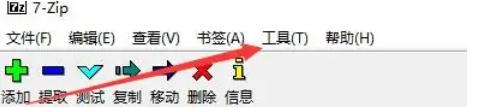
在 7-ZIP 压缩工具的主界面窗口中,仔细观察顶部菜单栏,找到并点击“工具”选项。
第三步
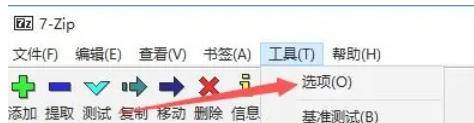
点击“工具”选项后,会弹出一个下拉菜单。在这个下拉菜单中,寻找并点击“选项”,以此进入 7-ZIP 的设置界面。
第四步
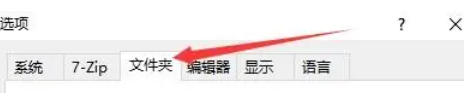
在弹出的“选项”窗口中,你会看到多个设置标签页,如“常规”“系统”“文件夹”等。找到并点击“文件夹”标签页,切换到与文件夹设置相关的页面。
第五步
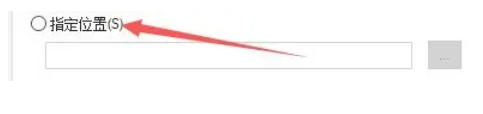
在“文件夹”设置页面中,仔细查找“指定位置”选项。它通常是一个复选框,找到后点击该复选框,将其勾选上,表示要指定工作文件夹的位置。

第六步
勾选“指定位置”后,“指定位置”按钮会变为可用状态。点击这个按钮,会弹出一个文件资源管理器窗口,你可以在这个窗口中浏览电脑上的文件夹,选择一个你希望作为 7-ZIP 工作文件夹的位置。例如,选择“E:文件夹”。

第七步
选择好指定位置后,文件资源管理器窗口会自动关闭,此时在“文件夹”设置页面中会显示已经选好的指定位置,如“E:文件夹”。
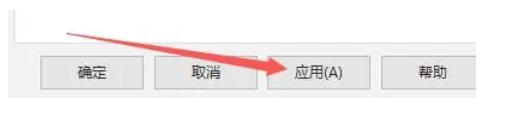
确认指定位置无误后,先点击“应用”按钮,让设置生效但不关闭“选项”窗口;然后再点击“确定”按钮,关闭“选项”窗口,完成 7-ZIP 压缩工具指定工作文件夹位置的设置。
以上就是华军小编为您整理的7z怎么指定工作文件夹位置以及7z指定工作文件夹位置的方法啦,希望能帮到您!

 idm下载器怎么设置文件默认下载位置-idm下载器设置文件默认下载位置的方法
 idm下载器怎么保存分类归档-idm下载器保存分类归档的方法
您好,如有软件收录需求,请将软件打包,并附上软件名称、软件介绍、软件相关截图、软件icon、软著、营业执照(个人没有营业执照请提供对应的开发者身份证正反面以及手持身份证本人照片),发送至邮箱
https://user.onlinedown.net/login扫码解答软件疑问

如有产品建议或问题反馈,欢迎告诉我们,您的意见是我们进步的动力!
扫码获得软件最新动态