剪映是一款打造专业级短视频的必备神器,那么剪映怎么调视频速度快慢?剪映调视频速度快慢的方法?下面就让小编给大家解答下吧!

剪映怎么调视频速度快慢?
1、导入视频
打开剪映APP,点击「开始创作」,选择需要调整速度的视频素材,点击「添加到项目」。
2、进入速度调节界面
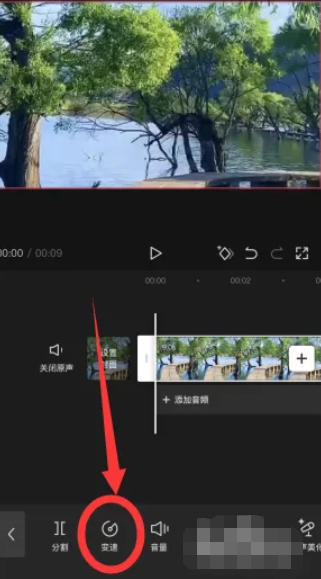
选中视频轨道上的片段,底部工具栏会显示「变速」选项(图标为时钟形状)。
点击「变速」,进入速度调节面板。
3、选择变速模式
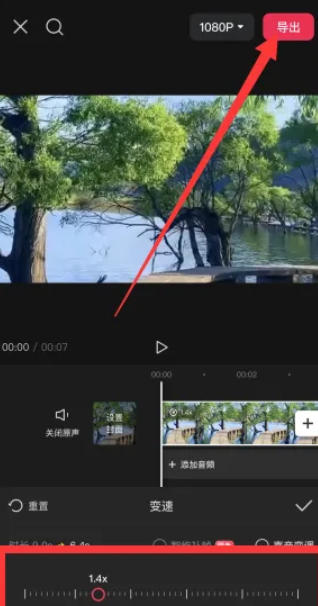
常规变速:直接拖动滑块调整速度(0.1倍~100倍)。
向左拖动(0.1~1.0倍):视频变慢(适合延时效果、细节展示)。
向右拖动(1.0~100倍):视频变快(适合加速剧情、搞笑片段)。
曲线变速(部分版本支持):可自定义速度变化曲线,实现渐快/渐慢效果。
4、应用并预览
调整后点击「√」确认,播放视频查看效果。若不满意可重新调整。
以上就是华军小编为您整理的剪映怎么调视频速度快慢?剪映调视频速度快慢的方法啦,希望能帮到您。
您好,如有软件收录需求,请将软件打包,并附上软件名称、软件介绍、软件相关截图、软件icon、软著、营业执照(个人没有营业执照请提供对应的开发者身份证正反面以及手持身份证本人照片),发送至邮箱
https://user.onlinedown.net/login扫码解答软件疑问

如有产品建议或问题反馈,欢迎告诉我们,您的意见是我们进步的动力!
扫码获得软件最新动态