手机上复制一段文字,电脑上直接粘贴。
电脑里复制一个链接,手机聊天框里直接调用。甚至手机刚复制好的图片,电脑端也能接着打开。这不是系统级黑科技,也不是某个办公软件的新功能,而是搜狗输入法这次上新的实用功能——跨设备复制粘贴。

说实话,这个功能听起来不复杂,但它刚好戳中了很多人的日常痛点:以前我们在手机和电脑之间传文字、传链接、传图片,最常用的方式是什么?
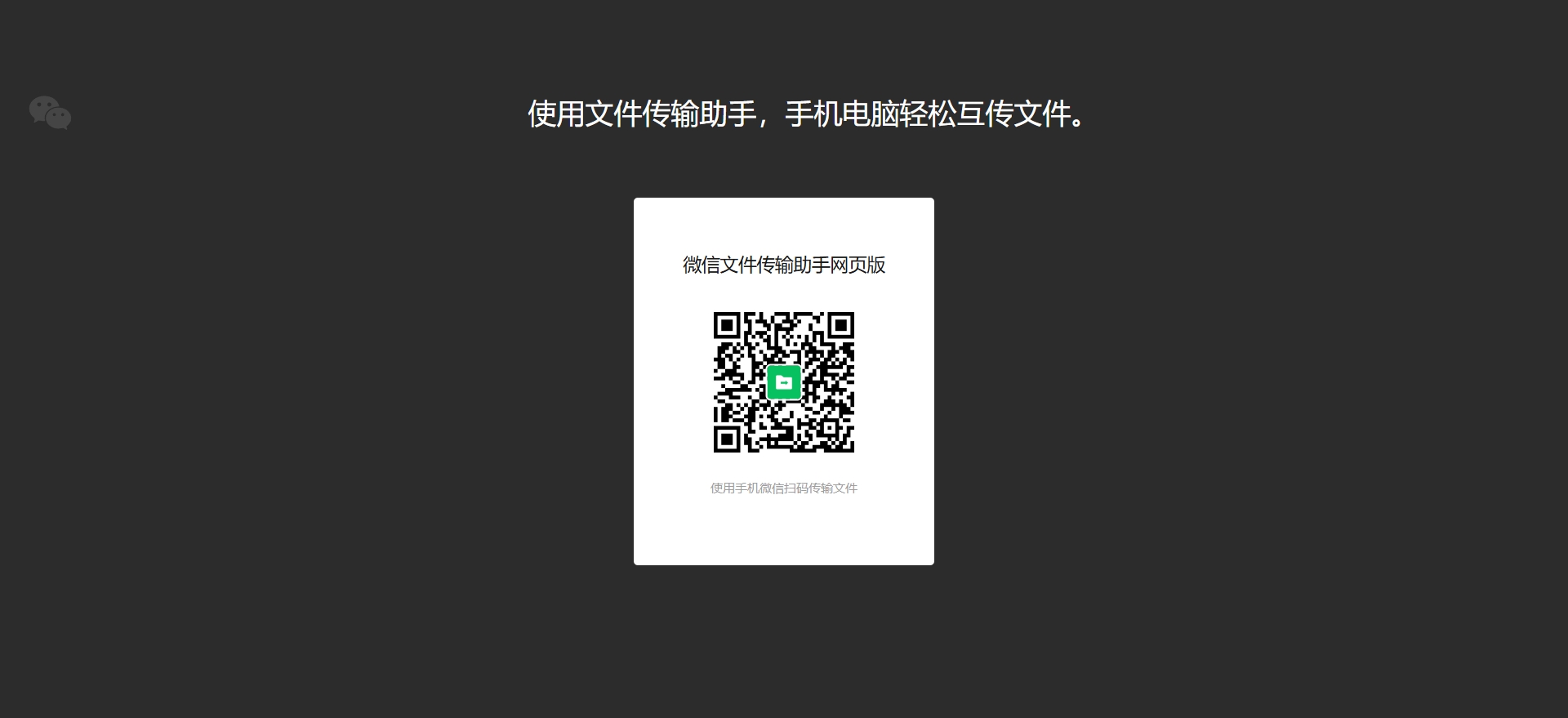
不是网盘、不是数据线,而是——微信文件传输助手,但现在,搜狗输入法想把这一步省掉。
1、本次新增了什么功能?
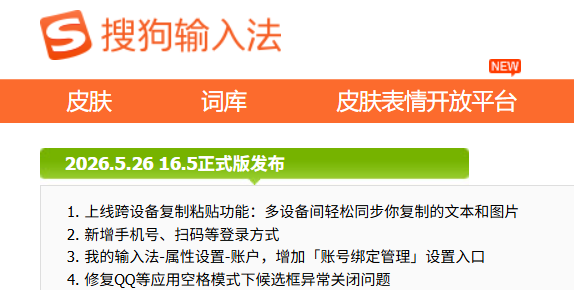
近日,根据搜狗输入法官方发布升级日志,Windows 端16.5正式版已经上线了“跨设备复制粘贴”功能,支持多设备间同步复制的文本和图片;同时还新增了手机号、扫码等登录方式。只要你在不同设备上登录同一个搜狗输入法账号,就可以让手机、电脑之间的剪贴板内容自动流转,支持 Windows、macOS、iOS、Android 多端剪贴板内容共享。比如手机复制图片,电脑端可以打开;电脑复制文字,手机聊天窗口里可以直接调用。
2、为什么比文件传输助手实用?
文件传输助手当然好用,甚至可以说是很多打工人的“半个中转站”。但它最大的问题也很明显:它不是为剪贴板同步设计的。你每次都要打开微信,找到文件传输助手,发过去,再到另一端复制出来。
如果只是传一段文字、一个网址、一张临时截图,这套动作其实有点“重”。而输入法不一样。它本来就处在文字输入、复制、粘贴的入口上。所以搜狗这次的思路很直接:既然用户每天都要打字、复制、粘贴,那为什么不直接把“跨设备流转”做在输入法里?这也是我觉得这次更新值得说的地方。它不是那种看起来很酷、但用户一个月用不了两次的功能,而是非常典型的“高频小刚需”。
3、如何开启跨设备贴贴功能?
第一步:先升级到最新版搜狗输入法
电脑端建议先升级到 Windows 16.5 及以上版本;手机端也更新到最新版。如果你用的是旧版本,可能看不到“跨设备复制粘贴”或“剪贴板互联”相关入口。
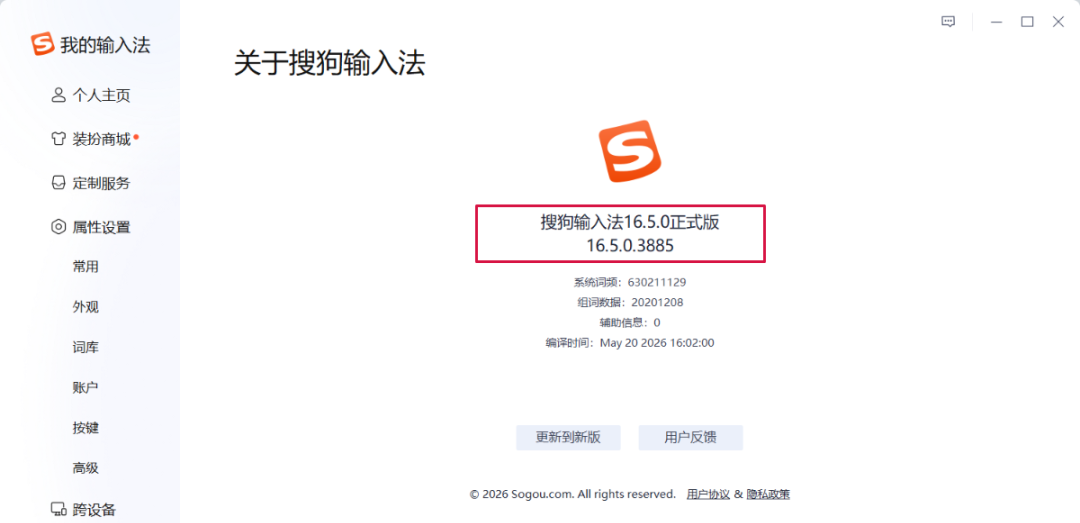
第二步:手机和电脑登录同一个搜狗输入法账号
在电脑端打开搜狗输入法设置,进入账号相关页面,使用手机号、扫码等方式登录。
手机端同样打开搜狗输入法 App 或键盘设置入口,登录同一个账号。
第三步:打开“跨设备复制粘贴”或“剪贴板互联”开关
登录后,在输入法设置里找到类似下面的入口:
跨设备复制粘贴
剪贴板互联
多设备同步
账号同步/剪贴板同步
进入输入法设置后,找到账号或剪贴板相关设置,把跨设备同步开关打开。官方介绍里也提到,用户可以自主关闭任一设备的剪贴板互联,不影响其他资产同步;退出账号后,同步会自动停止。
第四步:复制一段文字测试一下
比如你在电脑上复制一句话,然后打开手机聊天框,调出搜狗输入法键盘,看看剪贴板里是否能调用刚才复制的内容。反过来也一样:手机复制一段文字或图片,再到电脑端尝试粘贴或打开。
如果你是iPhone 用户,要多注意一步:受iOS系统限制,复制内容后需要先唤起键盘,才能完成同步。
4、实用小技巧
1、搜狗输入法广告弹窗怎么关闭?
操作路径:
→ 点击 全局设置 或 更多设置
→ 进入 我的输入法
→ 点击左侧 属性设置
→ 选择 高级
→ 页面拉到底部
→ 关闭 桌面右下角推荐
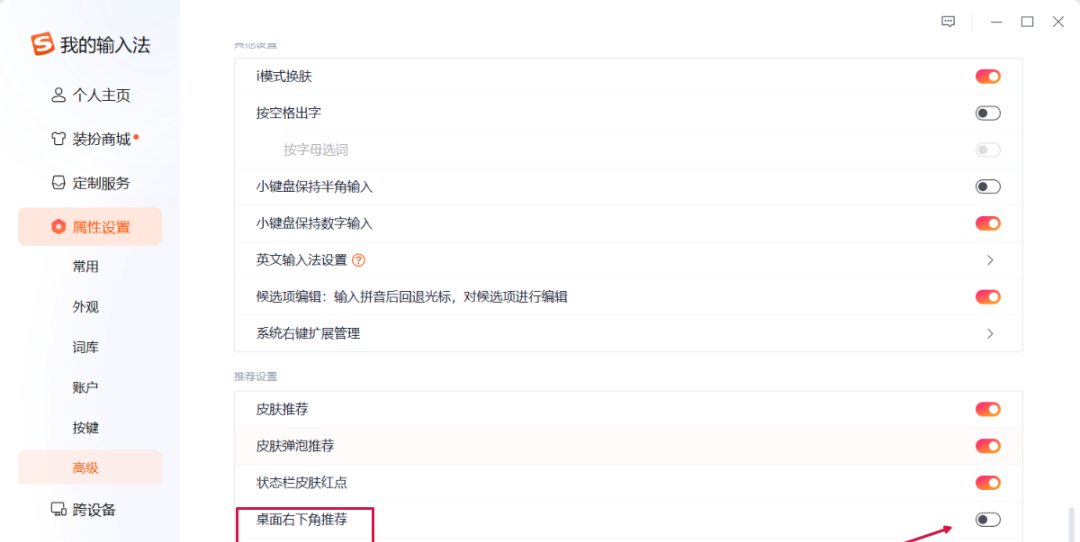
2、跨设备复制粘贴怎么在电脑端开启?
右击搜狗输入法状 图标
→ 点击 全局设置/更多设置
→ 进入 我的输入法
→ 找到 属性设置-账户
→ 登录搜狗输入法账号
→ 电脑和手机、平板等设备登录同一账号后,就可以使用跨设备复制粘贴
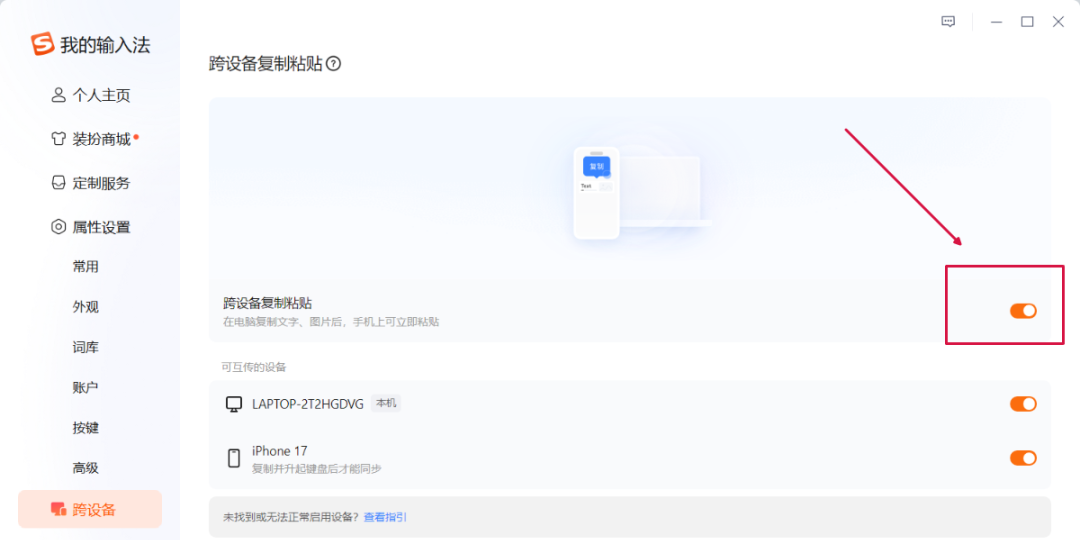
3、换电脑后,常用词库怎么同步?
很多人换电脑后,最难受的不是重装软件,而是输入法“变笨了”。以前常打的人名、公司名、项目名、品牌词,突然都要重新训练一遍。
电脑端操作路径:
登录搜狗输入法账号
→ 打开个人中心
→ 点击头像右下角的 同步按钮
或进入个人中心首页
→ 点击右上角 立即同步
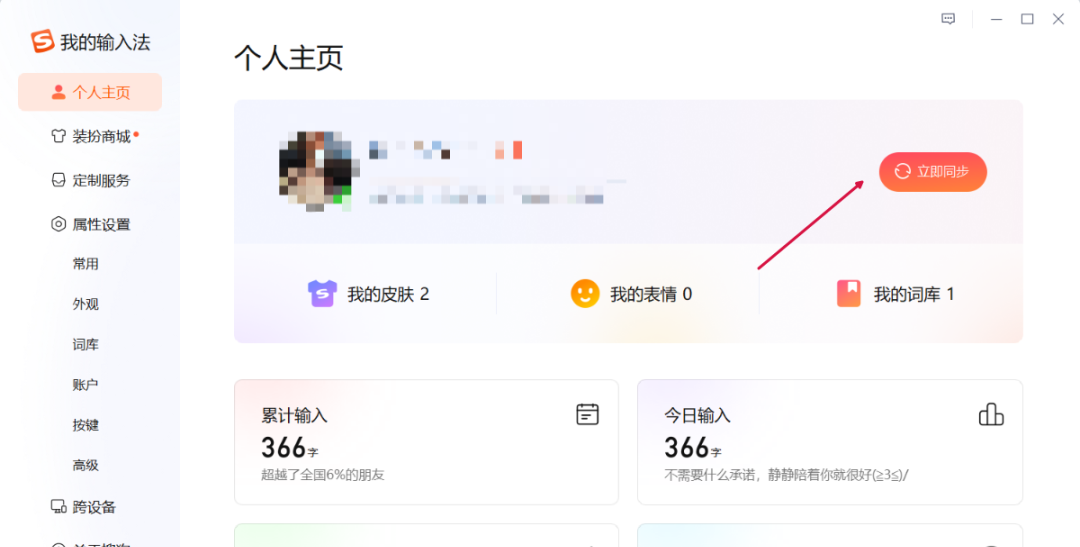

您好,如有软件收录需求,请将软件打包,并附上软件名称、软件介绍、软件相关截图、软件icon、软著、营业执照(个人没有营业执照请提供对应的开发者身份证正反面以及手持身份证本人照片),发送至邮箱
https://user.onlinedown.net/login扫码解答软件疑问

如有产品建议或问题反馈,欢迎告诉我们,您的意见是我们进步的动力!
扫码获得软件最新动态