
编程工具 占存:1018.21MB 时间:2021-08-25
软件介绍: Keil5 是一款界面友好、功能强大的 C 语言软件开发系统,拥有清晰直观的操作界面,使用便捷高效...
Keil5 是业内广泛使用的嵌入式集成开发环境,针对 ARM、51 内核单片机提供编译、调试、仿真一体化能力,代码编译稳定,调试工具成熟,大量开源项目基于该平台开发。新项目需要单独下载对应芯片支持包,新手配置难度较高,正版商业授权费用不菲,未授权版本存在程序容量限制,适合硬件开发人员开展单片机固件开发工作。接下来就让华军小编为大家解答一下Keil5怎么把vscode设置外部编辑器以及Keil5把vscode设置外部编辑器的方法吧!
第一步
双击桌面 Keil5 图标,启动 Keil5 主操作界面。
第二步
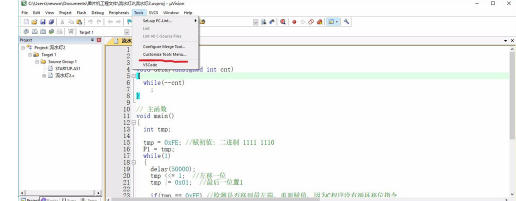
点击软件顶部菜单栏 Tools,打开对应工具设置选项。
第三步
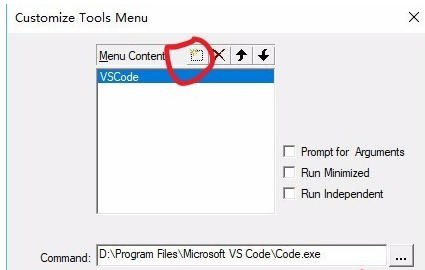
自定义工具名称,将名称一栏填写为 vscode。
第四步
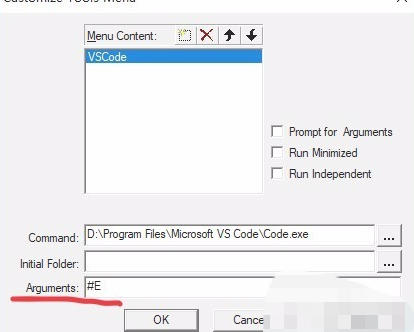
点击路径右侧三点按钮,浏览并选中 VSCode 启动程序所在位置。
第五步
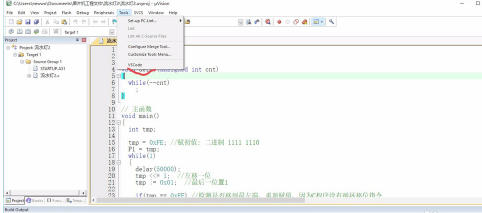
在参数输入栏填写 #E,完成参数配置,点击确定保存设置。
第六步
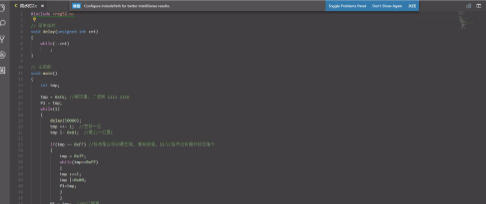
如需使用,打开 Tools 菜单选择 vscode 唤起软件,进入 VSCode 后开启自动保存功能。
以上就是华军小编为您整理的Keil5怎么把vscode设置外部编辑器以及Keil5把vscode设置外部编辑器的方法啦,希望能帮到您!

您好,如有软件收录需求,请将软件打包,并附上软件名称、软件介绍、软件相关截图、软件icon、软著、营业执照(个人没有营业执照请提供对应的开发者身份证正反面以及手持身份证本人照片),发送至邮箱
https://user.onlinedown.net/login扫码解答软件疑问

如有产品建议或问题反馈,欢迎告诉我们,您的意见是我们进步的动力!
扫码获得软件最新动态