
下载工具 占存:293.27 MB 时间:2021-08-25
软件介绍: Internet Download Manager(简称IDM下载器)是一款专为Windows平台设计的高效下载管理工具。该...
IDM 全称 Internet Download Manager,是 Windows 平台知名商业高速下载管理工具,提供 30 天免费试用。软件采用动态文件分段多线程技术,最高支持 32 线程并行下载,可显著提升下载速率。深度兼容 Edge、Chrome、Firefox 等主流浏览器,内置资源嗅探功能,一键抓取网页音视频资源。接下来就让华军小编为大家解答一下idm下载器怎么设置限速以及idm下载器设置限速的方法吧!
第一步:
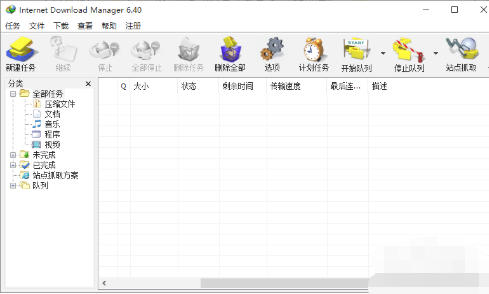
在电脑上启动IDM下载器软件,等待程序完全加载后进入主操作界面。
第二步:
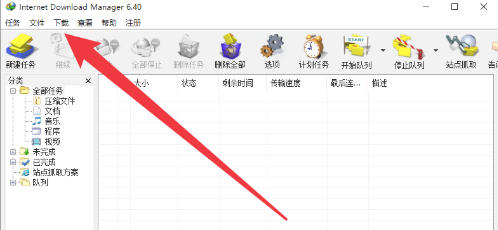
将鼠标移至软件顶部菜单栏,找到并点击"下载"(Downloads)选项卡。
第三步:
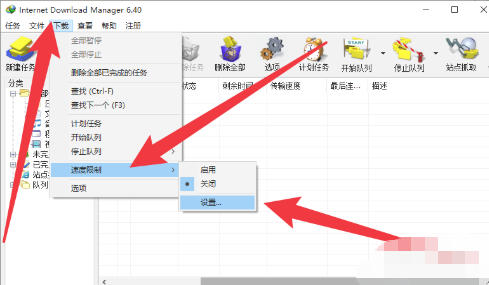
在展开的下载菜单中,找到并点击"下载限速设置"(Speed Limiter)选项。
第四步:
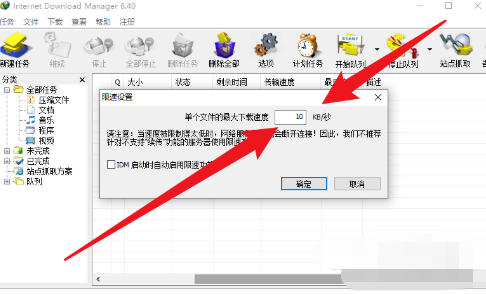
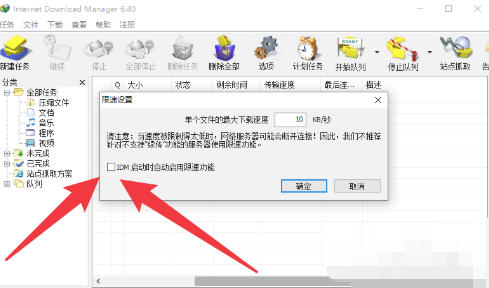
在弹出的限速设置窗口中,输入需要限制的最大下载速度数值,注意默认单位为KB/s。
第五步:
如果需要长期保持限速状态,勾选"启动时自动启动限速功能"前面的复选框。
第六步:
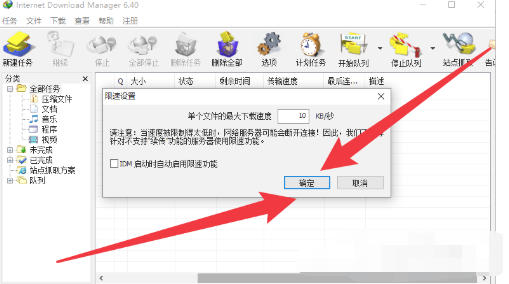
确认设置无误后,点击窗口底部的"确定"按钮保存设置并退出,限速功能即生效。
以上就是华军小编为您整理的idm下载器怎么设置限速以及idm下载器设置限速的方法啦,希望能帮到您!

您好,如有软件收录需求,请将软件打包,并附上软件名称、软件介绍、软件相关截图、软件icon、软著、营业执照(个人没有营业执照请提供对应的开发者身份证正反面以及手持身份证本人照片),发送至邮箱
https://user.onlinedown.net/login扫码解答软件疑问

如有产品建议或问题反馈,欢迎告诉我们,您的意见是我们进步的动力!
扫码获得软件最新动态