





- 绿色版查看
- 绿色版查看
- 绿色版查看
注意事项:
使用mac安装或下载应用软件的朋友时常会遇到下面三中报错情况,小编在这给大家提供了解决方案帮助大家解决mac报错问题:
1、“...软件已损坏,无法打开,你应该将它移到废纸篓”
2、“打不开xxx软件,因为Apple无法检查其是否包含恶意软件”
3、“打不开xxx软件,因为它来自身份不明的开发者”
遇到上面三种情况不用慌张,跟着小编一起操作,轻松解决。
1、将电脑设置中的任何来源开启。开启任何来源。
2、开启任何来源会解决绝大多数软件报错的情况,如果不奏效,说明需要通过执行命令行代码来绕过应用签名认证。 执行命令绕过ios的公证Gatekeeper。
3、以上操作如果还未能解决,那么需要关闭SIP系统完整性保护才可以。
qView Mac功能介绍
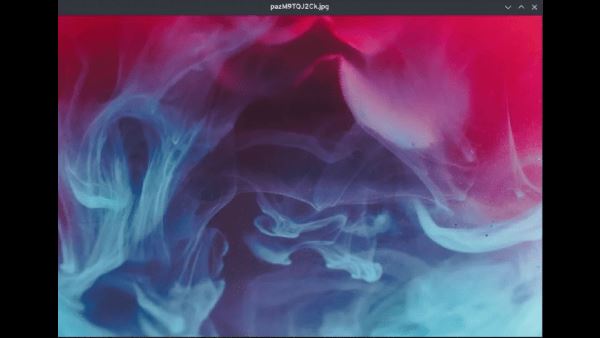
美观简洁
qView从一开始就被设计成尽可能的视觉简约和节省空间。没有杂乱的界面,只有您的图片和标题栏。
快速、轻巧
你不应该仅仅为了查看一个图像而等待--qView几乎可以立即打开,而且切换图像的速度也一样快,同时内存和CPU的使用率都很低。
qView Mac软件亮点
1、软件使用简单,可以通过快捷键切换图片
2、支持滚动缩放、朝光标放大
3、支持图片调整大小超过实际大小
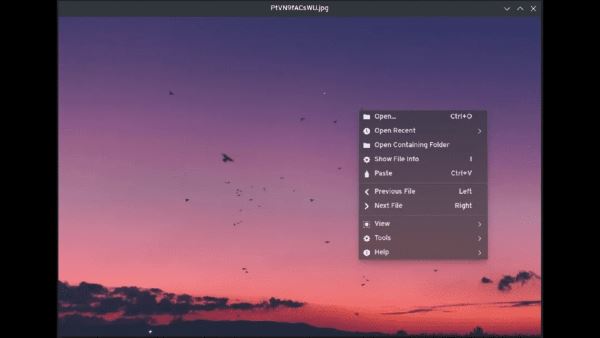
4、右键单击以访问主菜单
5、支持拖动图像以重新放置它、滚动以放大和缩小
6、使用箭头键切换文件、支持的图像文件的URL
qView Mac使用说明
1、在文件资源管理器中打开图片所在的文件夹。点击右键菜单中的show in explorer即可
2、显示图片的相关信息
3、复制、粘贴图片
4、切换到上一张、下一张图片。如果你觉得使用右键菜单切换图片太过繁琐,那么使用键盘上的左右方向键可以获得相同的效果
5、放大、缩小、旋转、镜像翻转、全屏显示图片
6、支持幻灯片显示图片。当激活这个功能时,每隔几秒就会自动切换到下一张图片
qView Mac更新日志
1.修复BUG,新版体验更佳
2.更改了部分页面
华军小编推荐:
qView Mac在经过官方的不断更新迭代之后,已经变得非常稳定,并且功能强大,满足你的所有需求。小编还为您准备了研报客、易媒宝、Adobe Photoshop Lightroom For Mac、剪大师、爱奇艺视频播放器




有用
有用
有用