




- 绿色版查看
- 绿色版查看
- 绿色版查看
- 绿色版查看
- 绿色版查看
希沃ppt小工具电脑版软件功能
实时标注与互动工具
画笔与涂鸦:支持在PPT上自由标注、写字、画圈,方便教师强调重点内容。
放大镜功能:局部放大细节,增强视觉效果,适合展示复杂图表或文字。
橡皮擦与清除:一键清除标注痕迹,保持画面整洁。
箭头与指示工具:通过箭头引导视线,提升讲解逻辑性。
便捷操作与演示控制
自动播放与翻页:无需手动操作,PPT可自动切换页面,使演示更流畅。
二维码分享:生成课件二维码,观众扫码即可查看内容,突破设备限制。
快捷键支持:通过快捷键快速调用工具,提升操作效率。
格式兼容与输出
多格式支持:兼容.pptx、.ppt等常见格式,适用范围广泛。
导出选项:支持将PPT导出为PDF、JPG、PNG等格式,方便分享与打印。
云端同步与多设备适配
跨设备无缝切换:通过云端同步功能,教师可在电脑、平板、手机等设备间无缝切换,随时随地编辑与演示。
实时协作:支持多人同时编辑课件,提升团队协作效率。
希沃ppt小工具电脑版安装方法
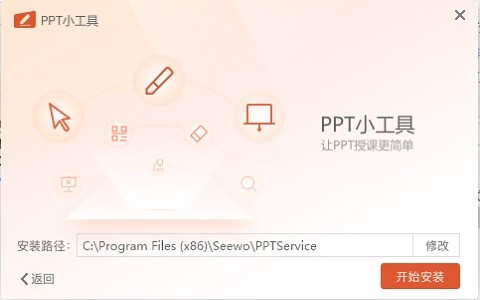
1、直接安装运行;
2、安装后,即可集成在Powerpoint中,在使用Powerpoint演示PPT时,即可自动启用该工具;
3、下面工具栏包括:生成二维码、箭头、画笔、橡皮擦、放大镜、画板、结束放映功能;
4、可以在空白处,点击鼠标右键,出现一些选项;
希沃ppt小工具电脑版软使用说明
1.打开PPT,然后点击界面下方的酒杯,开始反映PPT内容
2.这时候就会在电脑屏幕的最下方出现一个工具栏,这个就是希沃PPT小工具
3.其中铅笔是用来写字,橡皮擦用来清除涂鸦内容等
4.最后可以点击右边的关闭按钮来关闭PPT放映,同时还可以选择是否保留墨迹注释。
希沃ppt小工具电脑版软件设置方法
1.想要对希沃PPT小工具进行设置需要先进入PPT的放映状态,然后右键调出菜单栏
2.这样我们就可以进行一些简单的设置,例如我们可以在【指针选项】进行画笔的种类以及颜色的选择等
希沃ppt小工具电脑版常见问题
PPT小工具进程在运行但是播放PPT小工具出不来的原因汇总如下:
没有安装PPT小工具,或者如果有使用EN3的话没有勾选启动PPT小助手的选项
打开PPT时,PowerPoint会在上边栏有警告提示
开机后PPT小工具还没有完全启动就播放PPT
电脑上安装了wps
电脑上曾经安装过wps,WPS把office的COM组件的环境破坏了
对应的对策如下:
下载并安装PPT小工具,在EN3中勾选启动PPT小工具的选项并保存
点开警告提示并开启编辑模式
重新启动计算机,并稍等一段时间再播放PPT
卸载WPS
重装系统
希沃ppt小工具电脑版更新日志:
开发GG说这次真的没有bug了~
华军小编推荐:
希沃ppt小工具电脑版这款软件完全傻瓜式操作,超级简单,另外小编还推荐91助手、证照管家、多宝视多媒体视觉训练系统、读写客、SEP Writer等相关软件下载使用。





有用
有用
有用