





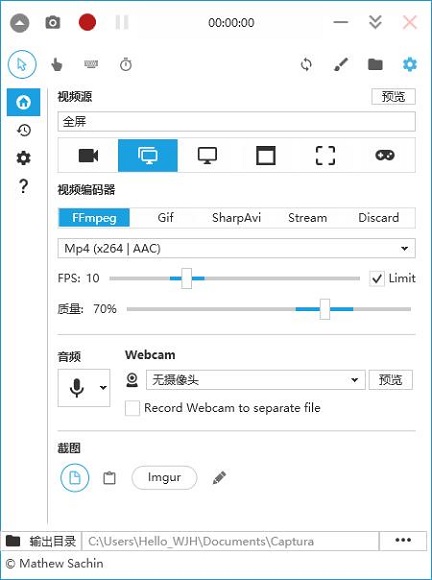
Captura软件介绍
Captura是一款免费开源的屏幕录制工具,专为 Windows 平台设计。它体积小巧、运行速度快,且无广告干扰。作为一款轻量级录屏软件,Captura 广泛应用于教程制作、游戏录屏、远程协作记录、软件演示及直播推流等场景。即便在配置较低的老旧电脑上,也能通过优化的编码技术流畅运行。
Captura软件功能
视频录制:支持全屏录制、窗口录制、自定义区域录制以及游戏录制。
音频采集:可同时录制系统声音和麦克风声音,并内置降噪功能,有效过滤环境噪音(如键盘敲击声)。
画面增强:
鼠标/光标特效:支持鼠标点击高亮、显示按键操作、自定义光标样式。
画中画:支持同时录制摄像头画面(画中画模式)。
遮罩功能:可自定义遮罩以隐藏屏幕上的角标或敏感信息。
高级控制:
定时任务:可设置定时开始或停止录制。
热键控制:通过快捷键快速控制录制的开始/暂停/停止。
推流功能:支持实时推流直播。
输出格式:支持输出为 MP4、AVI、GIF 等常见媒体格式。
后期处理:通常与 FFmpeg 配合使用,实现高效的视频捕获与编辑。
Captura软件特点
极致轻量:采用优化的编码技术,大幅降低 CPU 占用率,对老旧硬件(如低内存笔记本)非常友好。
完全免费且开源:无任何收费功能,无广告,代码开源透明。
功能专业:具备专业级软件才有的功能(如热键、定时、推流、降噪),但操作门槛低。
兼容性强:支持多种视频编码和封装格式,满足不同平台的播放需求。
隐私安全:作为开源软件,无需担心后台收集隐私数据。
Captura安装步骤
1、在华军软件园将Captura软件下载下来
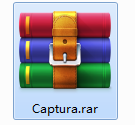
2、然后将下载好的软件包解压到当前文件夹
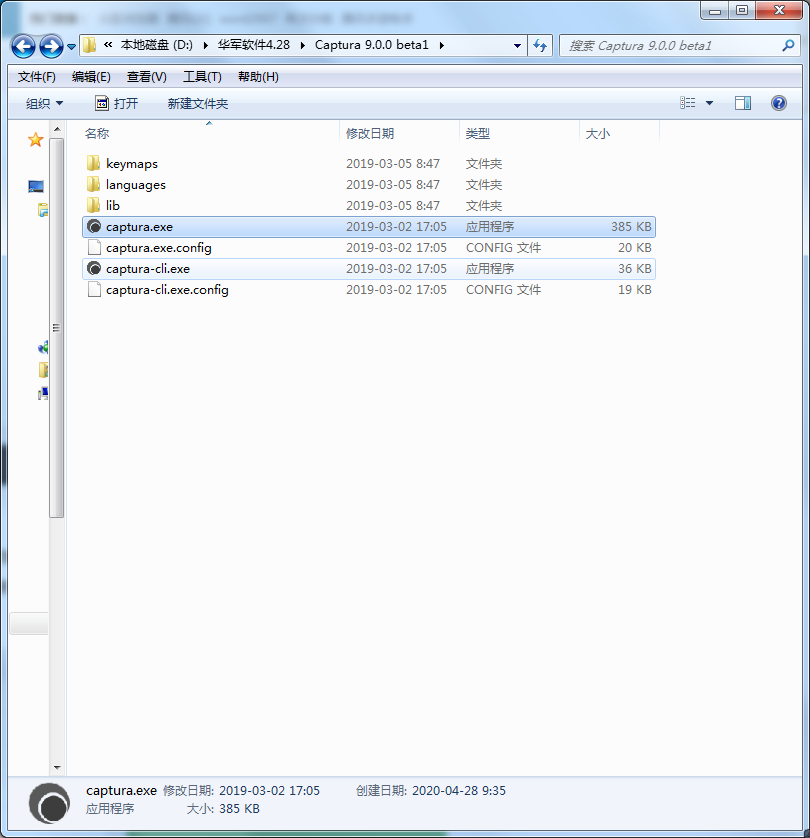
3、这时我们点击文件夹中的captura.exe应用程序
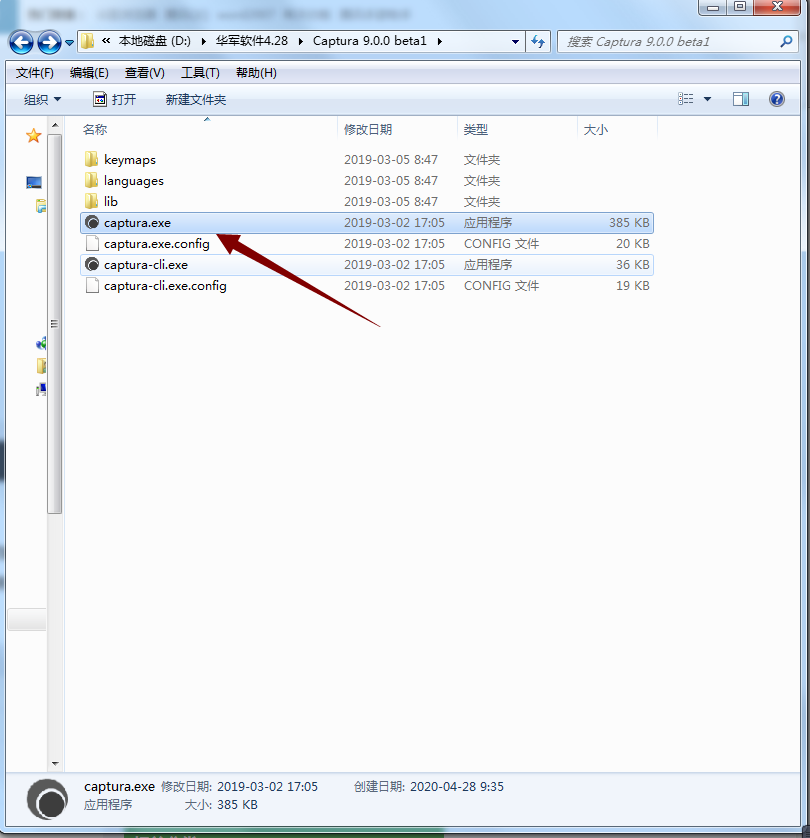
4、因为Captura是绿色版,所以打开就可以直接使用了
Captura使用教程
1、下载软件包解压,运行“captura.exe打开软件,进入软件界面,是英文状态,下面开始设置中文。
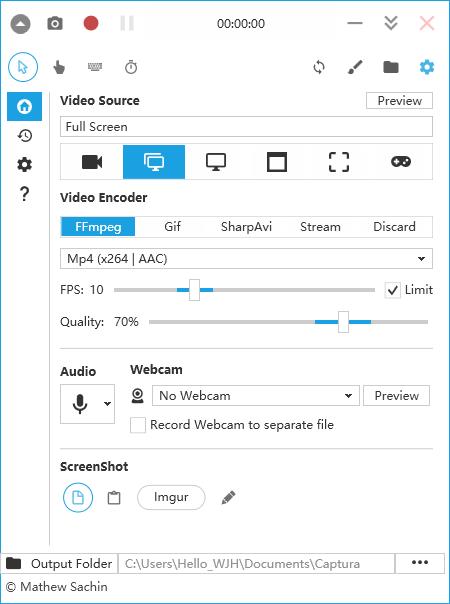
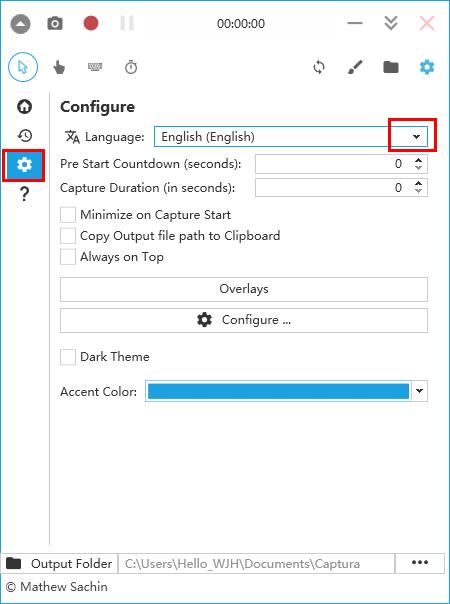
2、点击设置按钮,在language栏选择语言,选择简体中文。
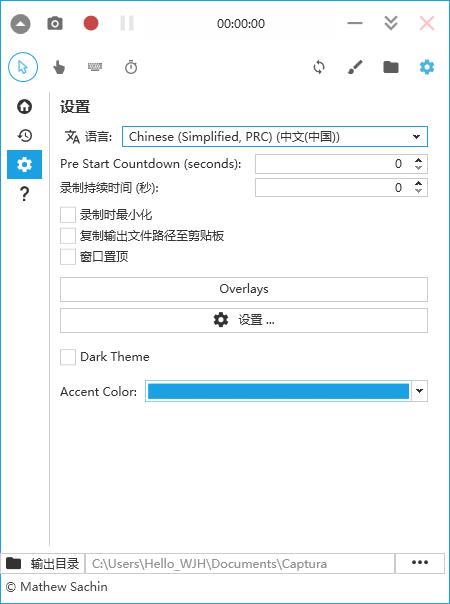
3、选择简体中文后,软件就设置为中文界面了。
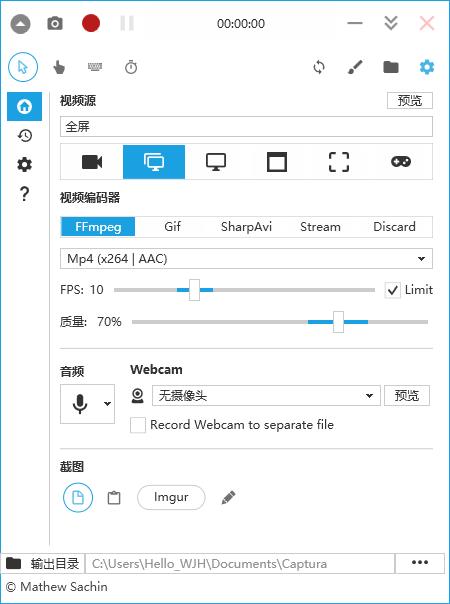
4、回到主界面,可以开始录制视频了。
Captura使用帮助
【video】下方则是画面录制的各种选项,比如:
1、录制整个桌面,指定区域还是只需要录制声音。如果选择录制指定区域的话,录制过程中还可以随时更改区域位置和大小。
2、是否有摄像头画面。
3、录制使用的视频格式。除了mp4、avi格式之外,你还可以把屏幕录像制作成gif图片,录制成mp4的话,还可以选择是否使用显卡录制,从而降低cpu的负担。
4、录制的帧数和质量。
5、录制后的保存路径。
基本上,你在屏幕录像方面需要用到的选项都可以在界面上找到,参考设置界面,还可以使用快捷键来启用录制功能
Captura常见问题
捕捉参数配置不当
如分辨率设置不匹配屏幕或音频捕捉未启用等。
解决方案:进入Captura的设置界面,对于屏幕录制,确保分辨率正确反映显示器设置;对于音频捕捉,检查“音频”选项是否已勾选,并确保麦克风权限已在系统中授予给Captura。
快捷键冲突
解决方案:在Captura的热键设置中,点击想更改的快捷键项,然后按下希望设定的新组合键。确认所选的快捷键未被其他关键应用占用。
Captura更新日志
1.修改用户提交bug
2.添加新功能
特别说明:
您好,您即将使用的软件为辅助类工具,可能会被各大杀毒软件进行拦截和查杀,该软件可能存在使用风险,请注意规避,如果您想继续使用建议关闭各种杀毒软件后使用。
附软件包解压密码:www.onlinedown.net
华军小编推荐:
Captura与转转大师录屏软件(视频录制)、傲软录屏、最小截屏工具(FastStone Capture)、录屏软件、b站录播机等都是非常不错的软件,欢迎来我站下载体验!










有用
有用
有用