





Camtasia2022短评
一体化录屏剪辑工具,自带光标路径编辑、高亮标注、交互式测验功能,适配教学演示视频制作,内置大量模板与无版权音素材,PPT 可一键导入生成课程。操作逻辑简单,零基础也能快速出教程,但买断制售价偏高,大型多轨道工程渲染速度慢,无直播推流功能,特效偏向教学向,短视频创意剪辑能力偏弱,适合专注制作教程、培训课件的使用者。
Camtasia2022适用人群
线上教师、网课讲师,需要制作微课、软件操作教学视频的教育从业者;
企业培训专员、产品运营,产出软件演示、员工内部教学课件的职场人群;
自媒体知识博主,录制图文步骤教程、系统操作讲解视频的内容创作者。
Camtasia2022软件亮点
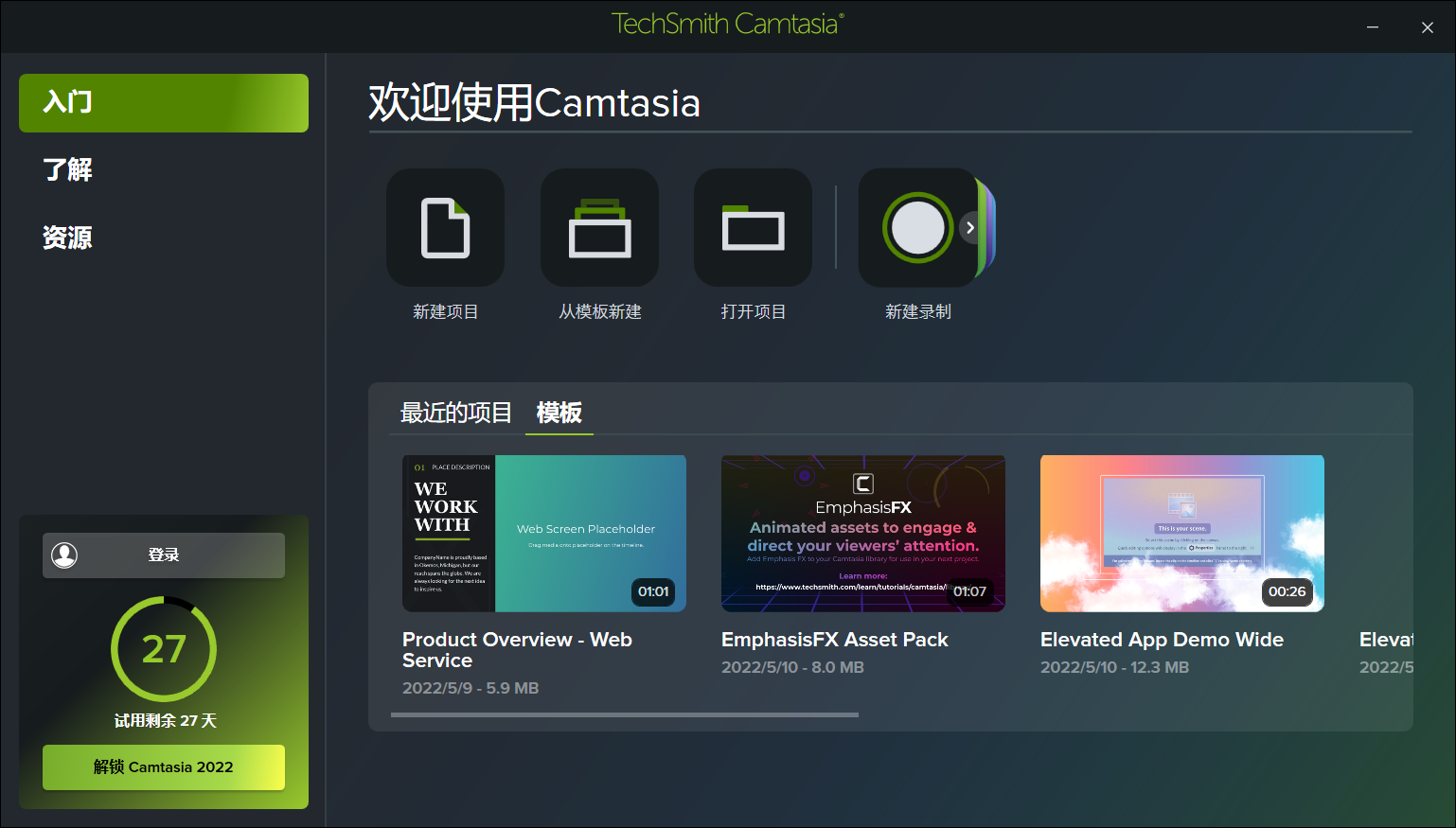
录屏与剪辑一体化,从录制到成片全流程无需切换软件
光标路径编辑功能可将录制光标替换为矢量图形,自由调整移动轨迹
自动光标替换技术,一键将系统光标替换为专业矢量光标样式
新增混合模式实现视频智能叠加,支持正片叠底、滤色等图层效果
Audiate语音转文字同步编辑,音频与文字双向联动修改
自动缝合功能智能拼接录制片段,减少后期剪辑工作量
Camtasia2022软件特色
像素级精确屏幕录制,支持全屏、窗口、区域等多种录制模式
网络摄像头画中画同步录制,支持绿幕抠像与背景替换
4K媒体导入与编辑,满足高清视频制作需求
多轨时间线编辑,音视频分离处理,支持无限轨道叠加
1000+全新素材库,包含图标、动画、转场等丰富资源
5款专业视频模板,快速套用即可完成专业级作品
30种GPU加速转场效果,提升剪辑效率与视觉流畅度
Camtasia2022软件功能
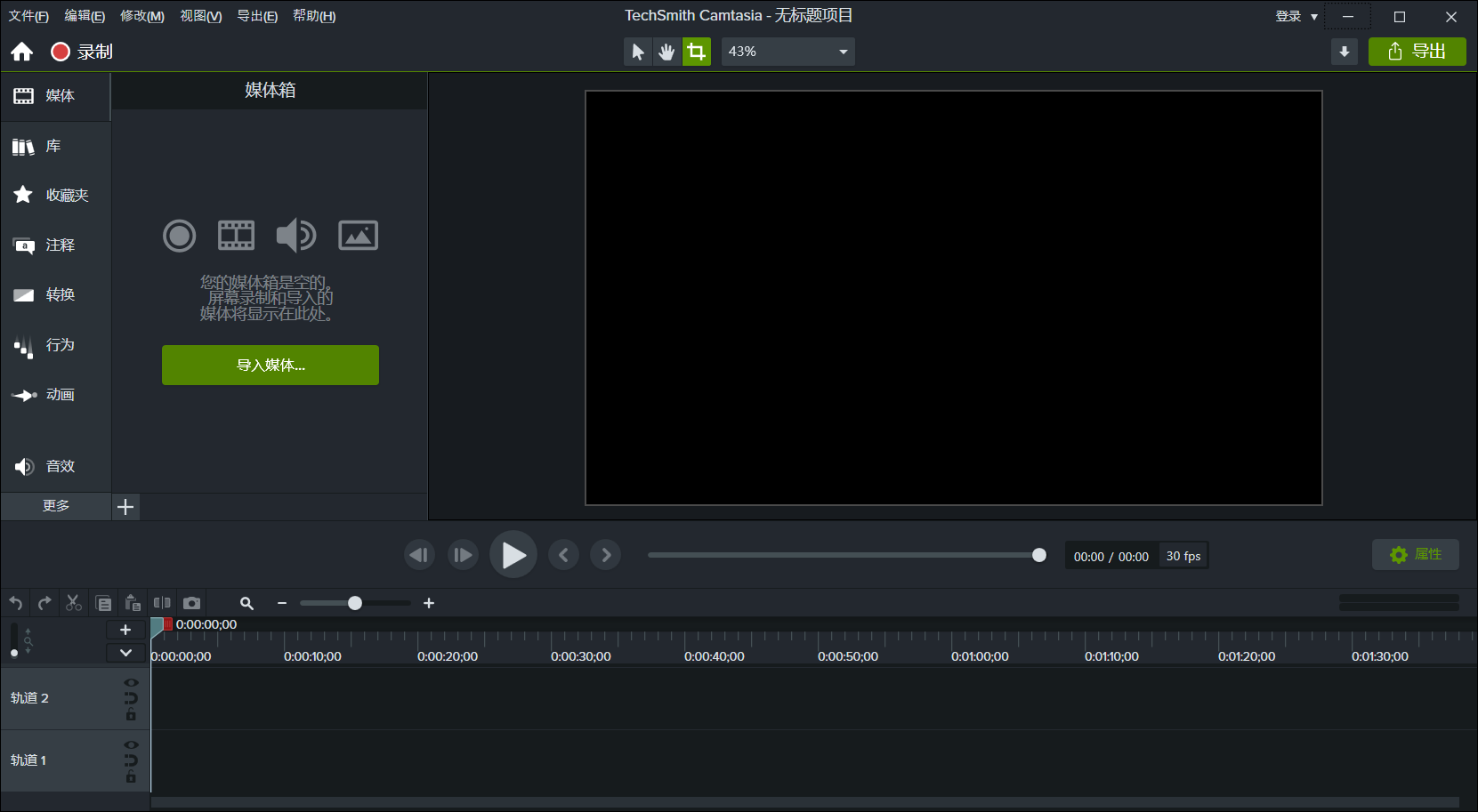
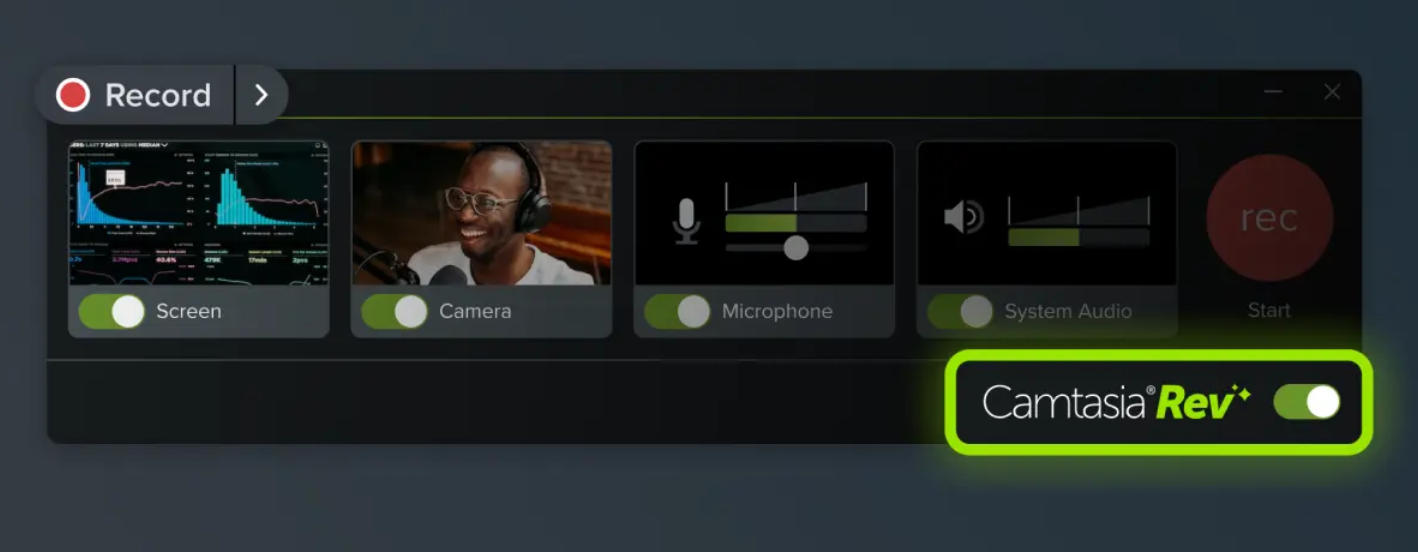
屏幕录制:支持全屏、自定义区域、窗口及滚动网页录制
摄像头录制:画中画模式同步录制人像与屏幕内容
音频录制:系统声音与麦克风同步采集,支持降噪处理
视频剪辑:多轨时间线精确剪辑,支持分割、裁剪、拼接
光标效果:光标高亮、点击动画、路径编辑与自动替换
混合模式:正片叠底、滤色、叠加等图层混合效果
转场特效:30种GPU加速转场,淡入淡出、滑动、缩放等
视觉效果:聚光灯、轮廓边缘、模糊区域、冻结区域等
标注工具:箭头、形状、文字、高亮等注释元素
字幕功能:手动添加与Audiate语音自动生成字幕
素材库:1000+图标、动画、背景、音乐等免版税资源
导出分享:支持MP4、AVI、WMV等格式,一键上传YouTube
Camtasia2022安装步骤
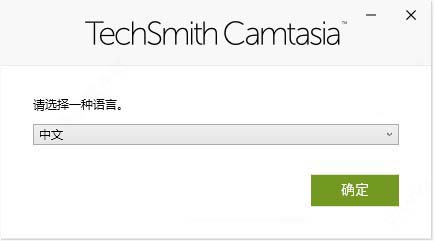
1.在华军软件园下载Camtasia2022官方版的安装包,双击exe程序,进入安装界面,选择语言,单击确定
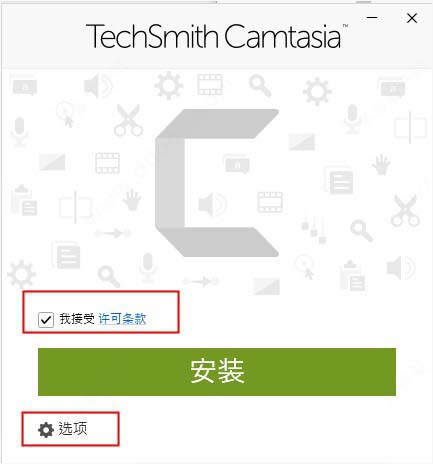
2.勾选“我接受许可条款”,单击安装
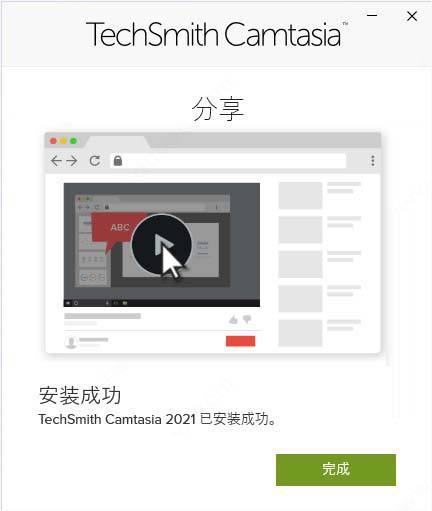
3.Camtasia2022安装完成,点击立即体验
Camtasia2022常见问题
1. 软件无法启动/打开后闪退怎么办?
可能与CrowdStrike等安全软件冲突。解决方法:退出Camtasia,按Win+R打开运行窗口,输入regedit进入注册表,找到HKEY_CURRENT_USERSoftwareTechSmithCamtasia Studio22.0,将AnalyticsOptedIn的值从1改为0即可。
2. 启动时提示“Unable to Start Camtasia”怎么办?
关闭错误弹窗,打开文件资源管理器,进入%LocalAppData%TechSmithCamtasia Studio删除License文件夹;再进入C:/ProgramData/TechSmith/Camtasia Studio 22删除Identity文件夹和RegInfo.ini文件,重启电脑即可。
3. 软件提示“Unable to Verify License”怎么办?
通常是安全软件拦截或网络问题导致。先确保电脑日期时间设为“自动”;再在软件中点击Help → Sign Out退出后重新登录刷新许可证;也可检查防火墙是否阻止了软件联网。
4. 激活提示“Activation Limit Reached”怎么办?
说明许可证已在过多电脑上激活。需在旧电脑上打开Camtasia,选择Help → Deactivate License进行离线注销;或登录TechSmith管理后台手动清除旧设备的激活记录。
5. 安装包解压后文件散落各处怎么办?
如果软件不安装到C盘,需先在目标磁盘新建一个名为“Camtasia”的文件夹,否则解压出来的文件会散落各处。建议在安装前提前创建好专用文件夹,再执行安装或解压操作。
Camtasia2022与OBS Studio区别
核心定位不同:Camtasia2022 主打录后剪辑,标注、测验、课件导出功能完善,专为教学视频设计;OBS 侧重实时录制与直播推流,剪辑功能简陋,无教学专属标注工具。
收费与资源差异:Camtasia2022 为付费买断软件,自带成套教学模板、音效素材;OBS 完全免费开源,无内置素材库,所有贴纸、转场、音乐需自行额外下载导入。
硬件与输出侧重:Camtasia 优化静态屏幕录制,导出适配学习平台 SCORM 格式;OBS 对游戏高帧录制适配更强,支持多摄像头、多场景切换,仅输出通用视频文件。
Camtasia2022更新日志
1. 优化的脚步从未停止!
2. 更多小惊喜等你来发现~
华军小编推荐:
在录像软件里面算是佼佼者之一,凭借自身的功能全面,操作简单等优点获得了用户的一致好评,快来下载试试吧。小编还为您准备了转转大师录屏软件(视频录制)、傲软录屏、最小截屏工具(FastStone Capture)、录屏软件、b站录播机





























有用
有用
有用