视频编辑 占存:6.9MB 时间:2022-06-24
软件介绍: Adobe Premiere Pro CS6是一款超强大的视频编辑软件,是由Adobe公司研发出品。Adobe Premiere Pr...
Adobe Premiere Pro CS6是一款经典的专业非线性剪辑软件,侧重完整的视频后期制作流程。软件重构界面布局,简化素材调度操作,支持多机位同步剪辑,内置大量转场、滤镜与音频处理工具,可完成剪辑、字幕、配乐、调色整套制作。无需复杂转码即可处理大部分摄像素材,工程文件可跨软件协同创作,输出多种分辨率格式。该版本对老旧电脑兼容性表现优秀,多用于课堂实训、自媒体短片、短片创作,是不少后期新人入门学习的代表性剪辑软件。接下来就让华军小编为大家解答一下Adobe Premiere Pro CS6怎么做局部马赛克以及Adobe Premiere Pro CS6做局部马赛克的方法吧!
第一步:
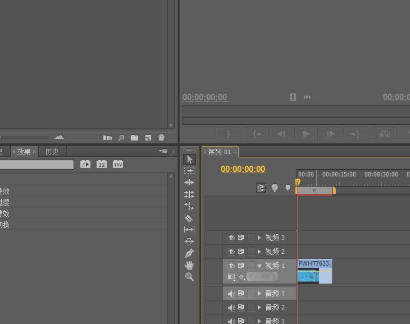
打开 PR 软件,导入所需视频素材,并将素材拖拽添加到视频 1 轨道上。
第二步:
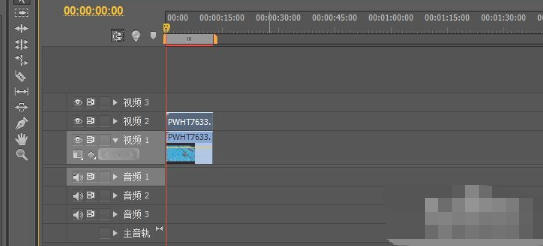
选中视频 1 轨道的视频,进行复制,粘贴放置到**视频 2 轨道**,完成视频双层叠加。
第三步:
打开视频特效面板,找到风格化中的**马赛克特效**,添加至视频 2 轨道素材,此时画面整体变为模糊马赛克效果。
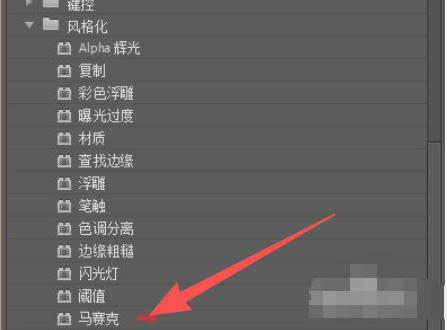
第四步:
在视频特效中找到变换里的**剪切(裁剪)特效**,同样拖拽添加到视频 2 轨道素材上。
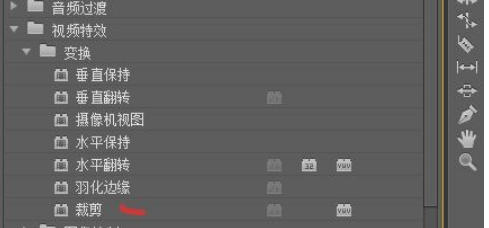
第五步:
打开特效控制台面板,调整剪切参数,通过修改裁剪范围大小,精准控制马赛克的显示区域。
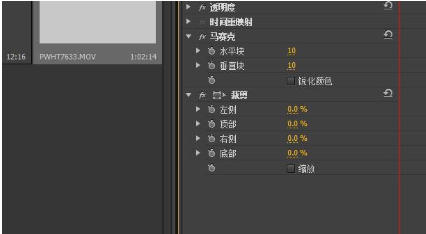
第六步:
参数设置完成后,手动拖动马赛克效果位置,自由调整马赛克在画面中的摆放位置。
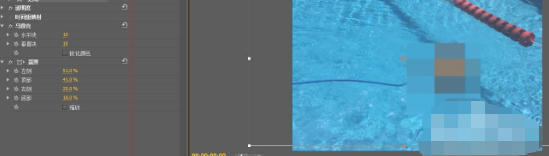
以上就是华军小编为您整理的Adobe Premiere Pro CS6怎么做局部马赛克以及Adobe Premiere Pro CS6做局部马赛克的方法啦,希望能帮到您!

 Adobe Premiere Pro CS6怎么导入素材-Adobe Premiere Pro CS6导入素材的方法
 Adobe Premiere Pro CS6怎么给视频加字幕-Adobe Premiere Pro CS6给视频加字幕的方法
您好,如有软件收录需求,请将软件打包,并附上软件名称、软件介绍、软件相关截图、软件icon、软著、营业执照(个人没有营业执照请提供对应的开发者身份证正反面以及手持身份证本人照片),发送至邮箱
https://user.onlinedown.net/login扫码解答软件疑问

如有产品建议或问题反馈,欢迎告诉我们,您的意见是我们进步的动力!
扫码获得软件最新动态