
视频编辑 占存:6.9MB 时间:2022-06-24
软件介绍: Adobe Premiere Pro CS6是一款超强大的视频编辑软件,是由Adobe公司研发出品。Adobe Premiere Pr...
Adobe Premiere Pro CS6是一款老牌专业级非线性视频编辑工具,专为影视后期从业者与剪辑学习者打造。软件优化了多核处理器调用性能,大幅度提升高清视频实时预览效率,内置丰富的转场特效、音频混音模块以及字幕编辑组件,支持时间轴精细化剪辑与素材批量管理。能够对接多款主流拍摄设备的视频文件,可配合Adobe全家桶实现工程互通,接下来就让华军小编为大家解答一下Adobe Premiere Pro CS6怎么给视频加字幕以及Adobe Premiere Pro CS6给视频加字幕的方法吧!
第一步:
从桌面或者快速启动栏启动 Adobe Premiere Pro CS6 程序,软件启动完毕后点击新建项目,编辑项目名称,完成后点击确定。
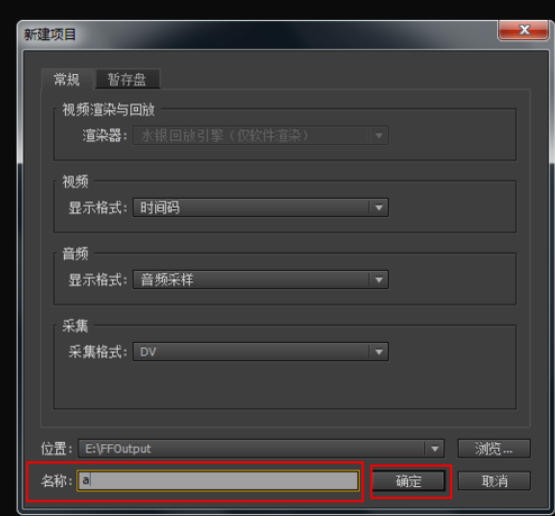
第二步:
弹出新建序列窗口,选择标准 DV‑PAL 预设,按需修改序列名称,点击确定,进入软件可编辑主窗口。
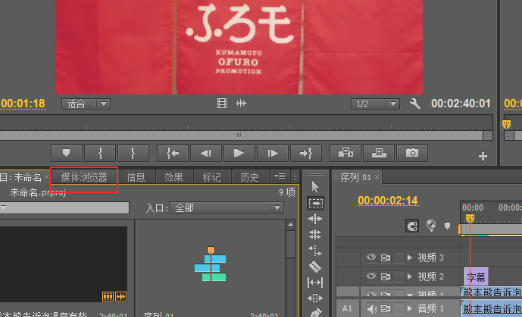
第三步:
在顶部菜单栏点击字幕,选择新建字幕,可看到静态字幕、滚动字幕等三个字幕选项。
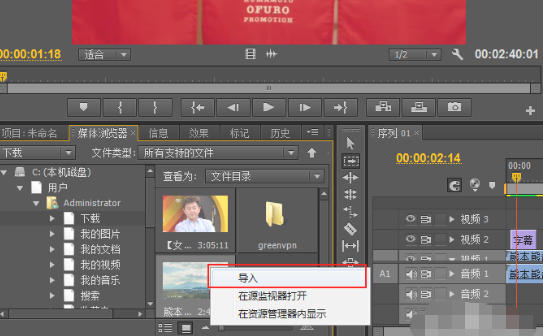
第四步:
选择静态字幕,弹出新建字幕窗口,可调整宽度、高度、时基、像素纵横比,编辑字幕名称,新手直接确认使用默认参数。
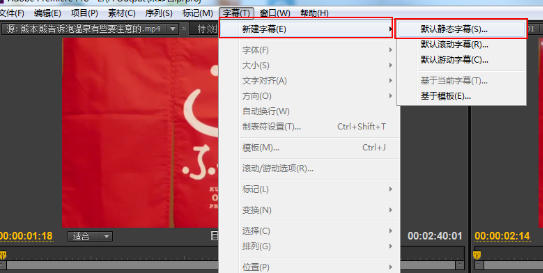
第五步:
打开字幕编辑窗口,框选字幕输入区域,
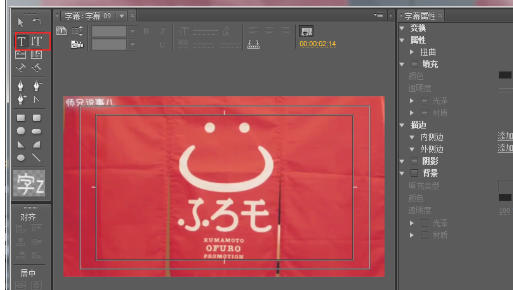
输入需要的文字,静态字幕就是画面中静止不动的文字效果。
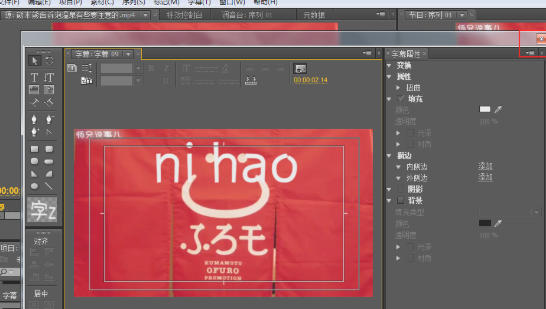
第六步:
如需制作滚动字幕,选择对应滚动字幕选项,
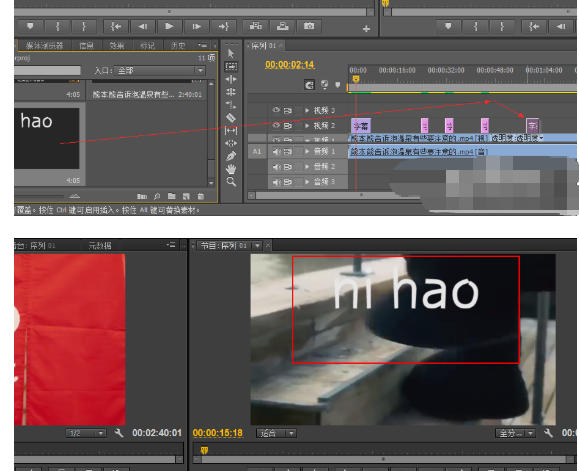
借助滚动时间轴参数,实现文字从左到右的屏幕滚动显示效果。
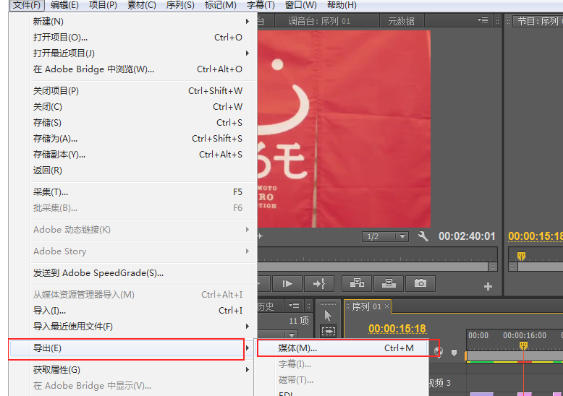
以上就是华军小编为您整理的Adobe Premiere Pro CS6怎么给视频加字幕以及Adobe Premiere Pro CS6给视频加字幕的方法啦,希望能帮到您!

 Adobe Premiere Pro CS6怎么导入静态图片并进行5秒播放
 idm下载器怎么设置User Agent-idm下载器设置User Agent的方法
您好,如有软件收录需求,请将软件打包,并附上软件名称、软件介绍、软件相关截图、软件icon、软著、营业执照(个人没有营业执照请提供对应的开发者身份证正反面以及手持身份证本人照片),发送至邮箱
https://user.onlinedown.net/login扫码解答软件疑问

如有产品建议或问题反馈,欢迎告诉我们,您的意见是我们进步的动力!
扫码获得软件最新动态