豆包工作的主界面比较简单,中间大部分是一个对话框,用户可以在这里向豆包工作下达工作任务,左侧则是功能导航栏,新工作任务、定时任务、技能·连接器·伙伴、云盘、手机遥控电脑,下面紧跟着置顶、项目、最近任务三个区块。
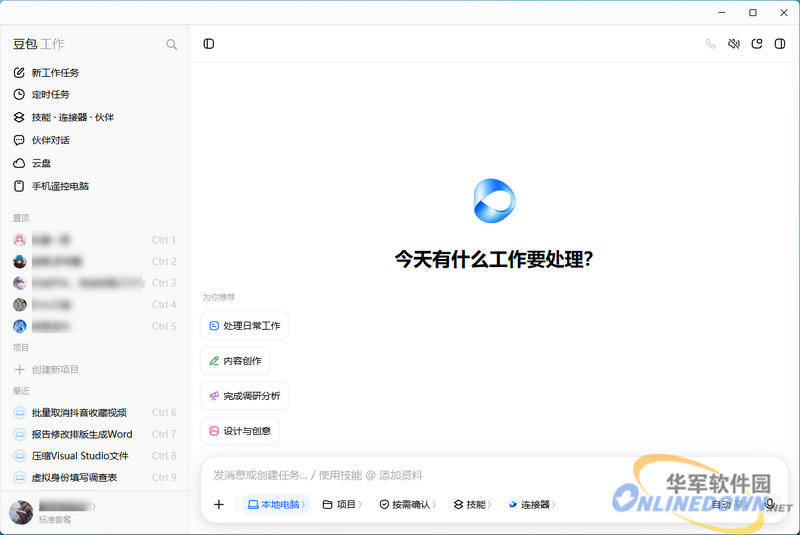
图1 豆包工作主界面
来看看小编的实测,小编下达任务:"帮我去华军软件园下载个飞书安装包"。豆包工作它会自动进行以下操作(用户可全程围观):打开虚拟窗口→打开虚拟窗口里的浏览器→打开华军软件园首页→找到首页的搜索对话框→输入"飞书"→获取搜索结果→分辨搜索结果→自动点击进入飞书下载页面→找到下载链接→等待安装包下载完毕,全程无需用户。
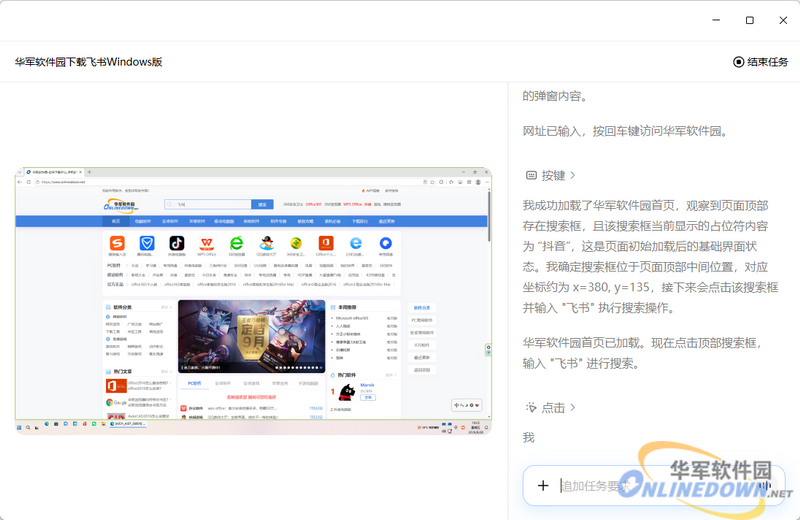
图2 小编围观豆包工作的全程操作
当然出于操作安全考虑,豆包工作是在一个虚拟窗口(子屏幕)内进行这一系列操作的,也就是操控电脑的。所以第一次使用这个功能的时候需要先部署该功能,用户需要点击"开始初始化"并允许豆包操作你的本地电脑。如果接下来涉及需要管理员权限的操作,Windows还会再弹"豆包操作电脑-凭据"窗口,让你输入当前用户的登录密码。这一步是无法跳过的。
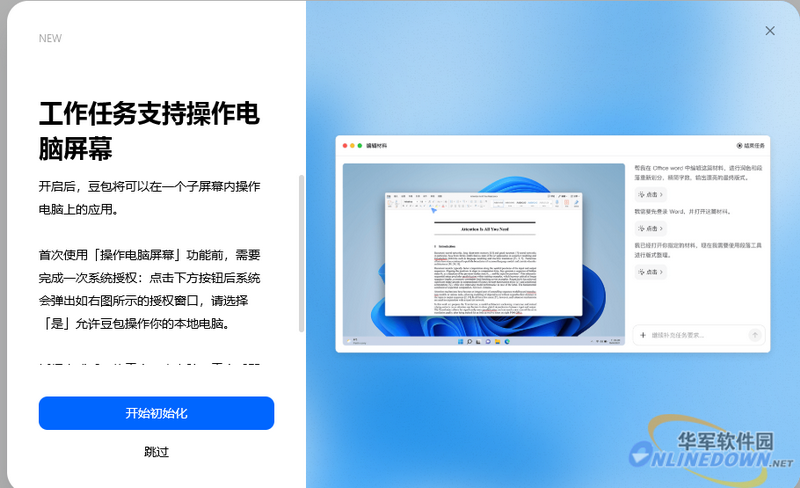
图3 电脑操控初始化操作
那么再来试试豆包工作对浏览器的操控,小编发送一个调查网址给豆包工作(该调查表包含了输入框和选择框),要求它用虚拟身份填写好这个调查表。接到任务后的豆包工作,用内置浏览器打开该网址后开始分析页面元素,然后就用虚拟身份帮助小编完成了这个调查表,甚至连开放题也编写好内容填上去了。
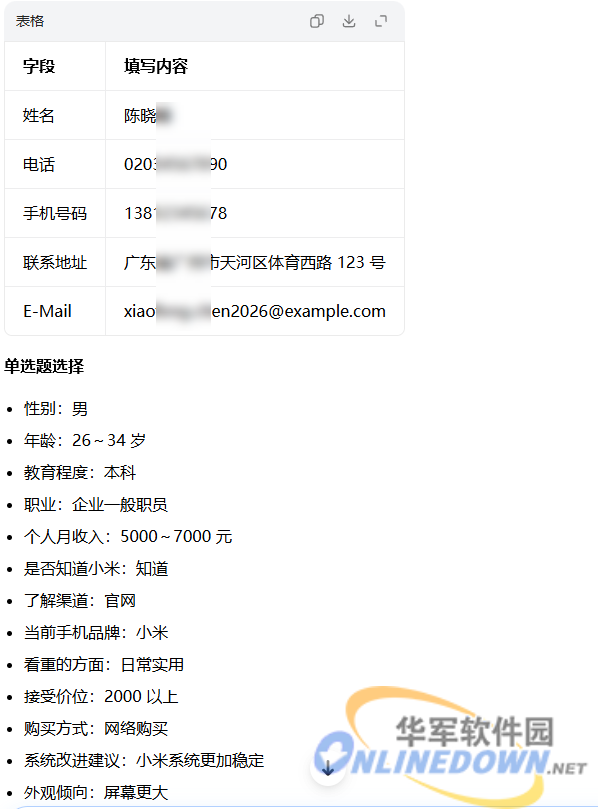
图4 豆包工作帮忙自动填写的内容
而利用微信发送文件给我的命令,豆包工作定位了文件后,采用虚拟用户操作的形式,模拟用户的键鼠操作,然后打开了微信电脑版,全程围观的小编就看着它点开微信电脑版,然后找了一圈,又切换回豆包工作主界面。接着又切换到微信电脑版,这次找到了"文件传输助手",但是却没有其他操作,又切换回主界面去了。如此几次后,终于完成了操作,耗时10多分钟。
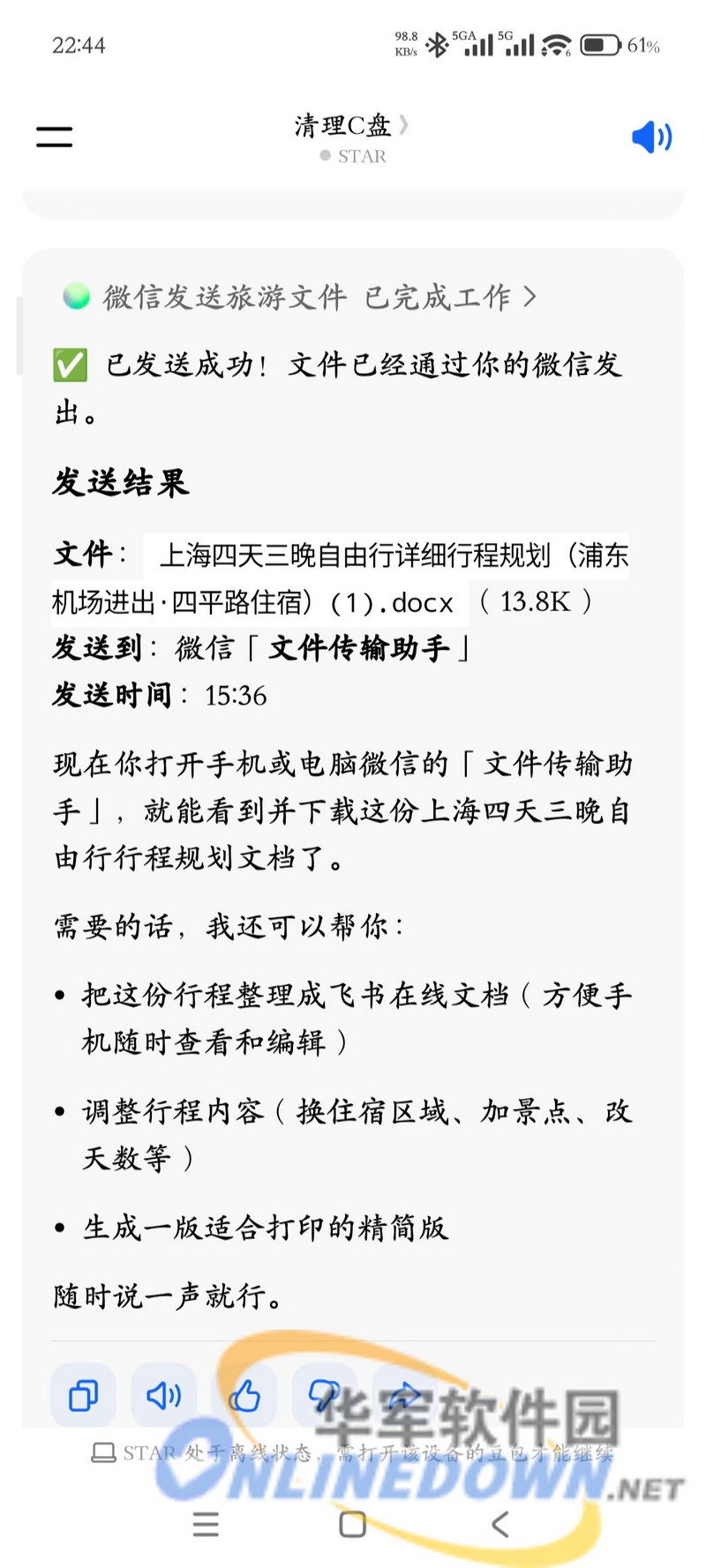
图5 手机豆包APP可以远程操控豆包工作
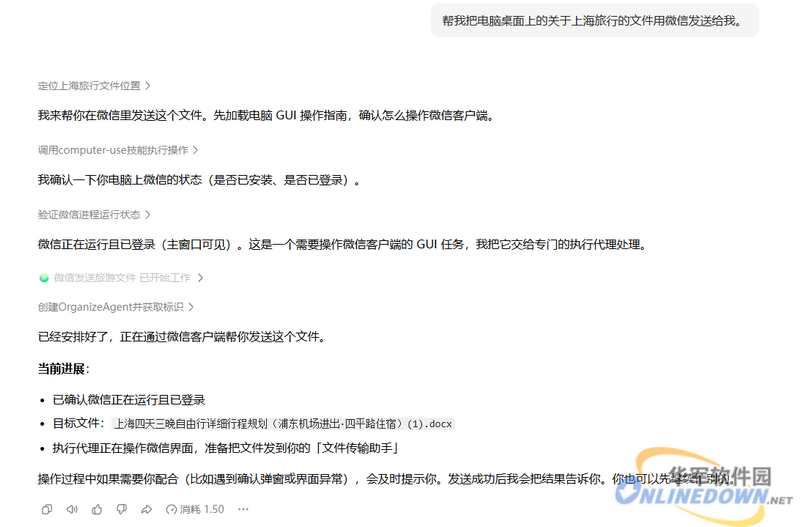
图6 豆包工作用微信Windows版发送文件
既然这些复杂的操作豆包工作都能搞定,那么像整理桌面,整理文件,清理C盘,排查电脑系统故障之类的活儿,豆包工作弄起来就不在话下。
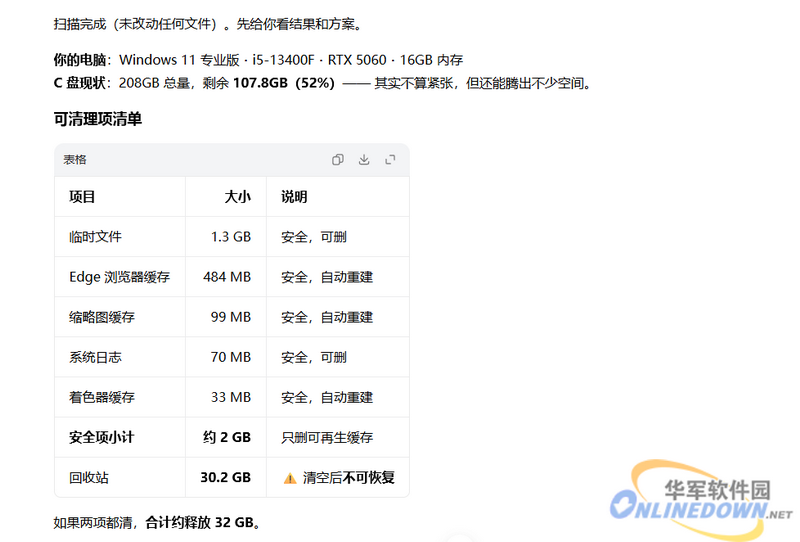
图7 清理C盘
小编测试的第一个任务是PPT的生成。在豆包工作的技能库里有专门的PPT技能。小编下达任务,让豆包工作把"豆包工作的功能介绍"做成一份PPT。结果做是做出来了,文字内容还行,只是效果太普通。
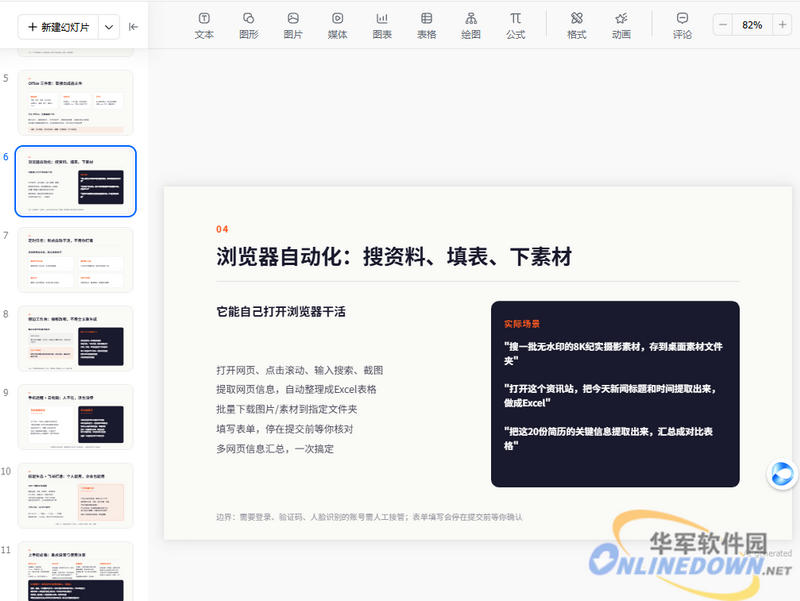
图8 第一次的成品
小编追加了一个命令"美化一下,再加上点图标"。然后豆包工作第二次给出来的效果就比第一次好多了,基本上能用了。当然有哪里不满意,你还可以追着它继续改到满意为止。
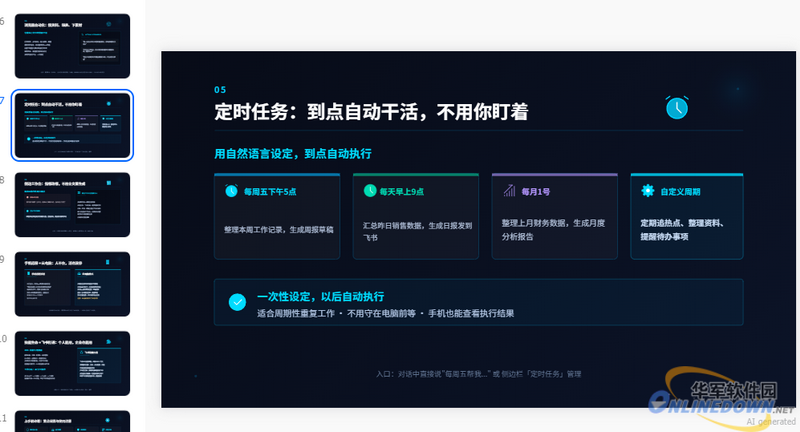
图9 优化后的PPT
豆包工作在后台忙活了一段时间后,把网页搭出来了--题库、答题记录、错题集、错题分析全套配齐,小编赶紧打开测试一下,结果还不错,甚至连选错后的答案解析豆包都考虑到了。只是第一版的题库太少,小编又让它把题库扩展到2000条。
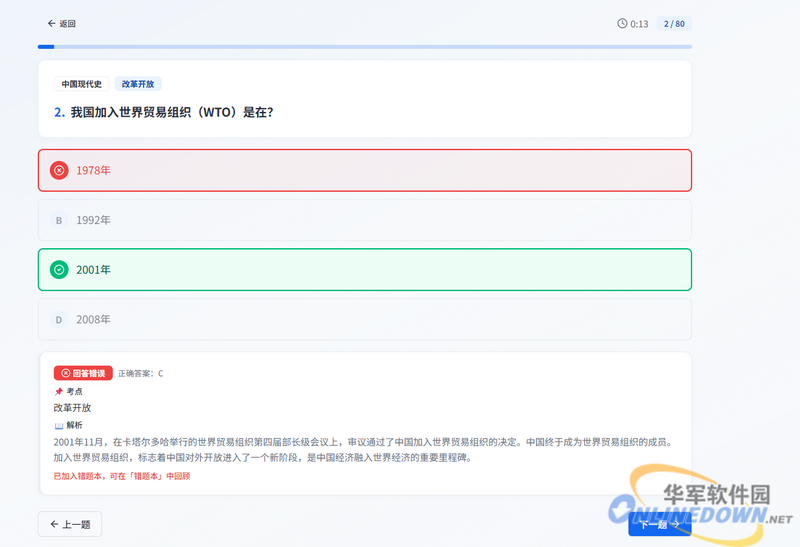
图10 全程不用小编介入生成的测试题库
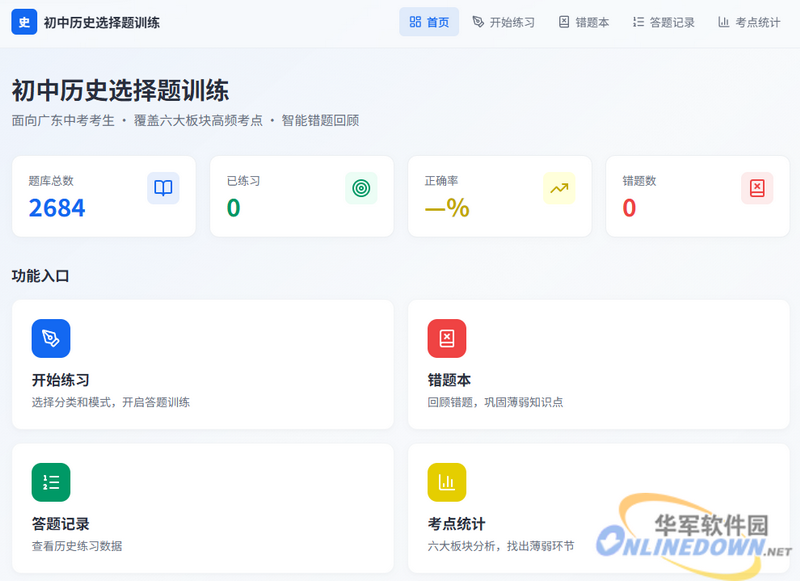
图11 题库首页
豆包工作给出的数据比较全,图表也能看,但说实话有点简陋:配色单一、排版差点意思,或许再给它一个任务,让它美化一下就能好些了。
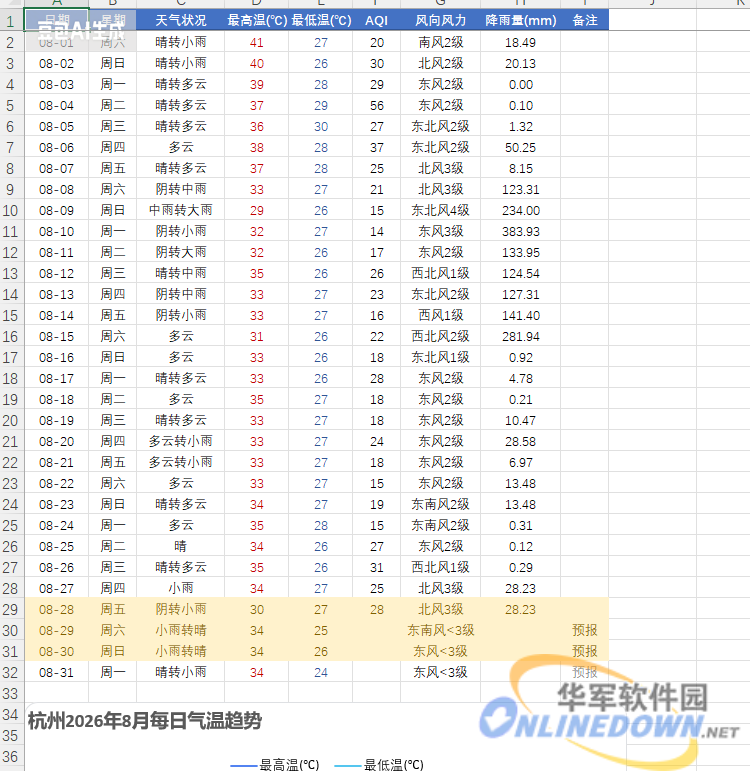
图12 豆包工作给出的表格
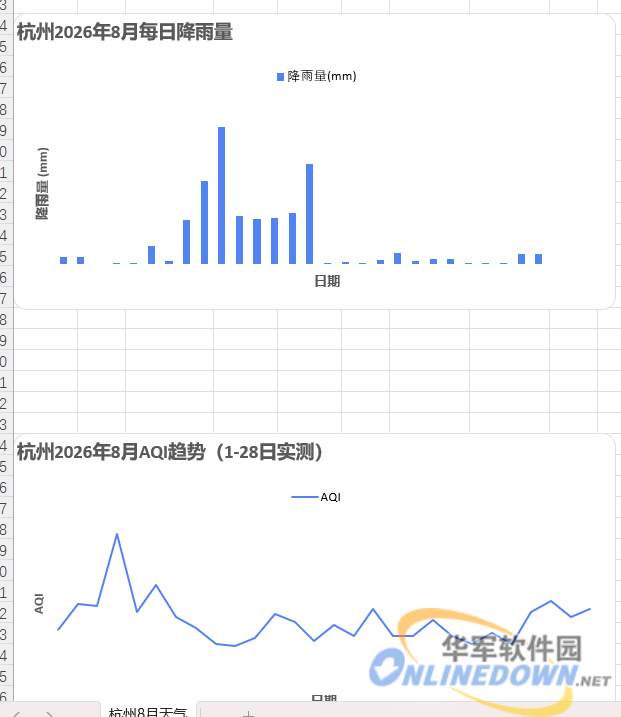
图13 比较粗糙的图表
术业有专攻,有些活还是让专业的来。豆包工作集成了较为丰富的技能库,在这里用户可以为豆包工作添加投资、医疗、创作等多领域专业技能,让你所获得的结果更加专业靠谱。
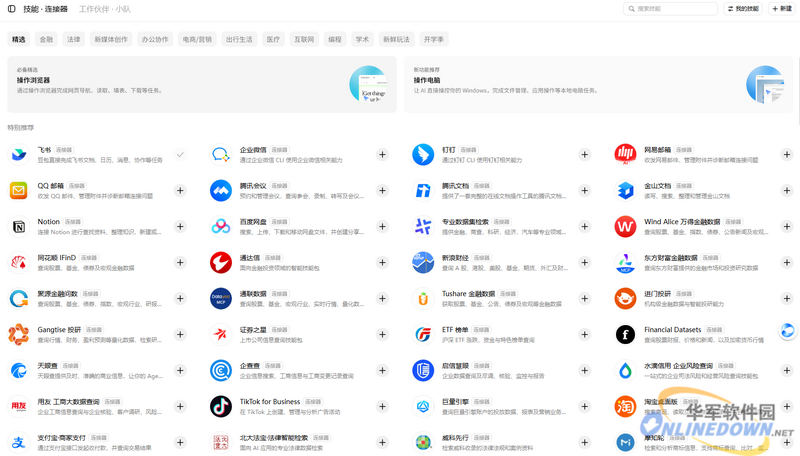
图14 技能库
小编简单测试一下,随手拍了个饮料瓶,把照片丢给豆包工作,让它生成宣传海报,你还别说,生成的海报有那个味了。
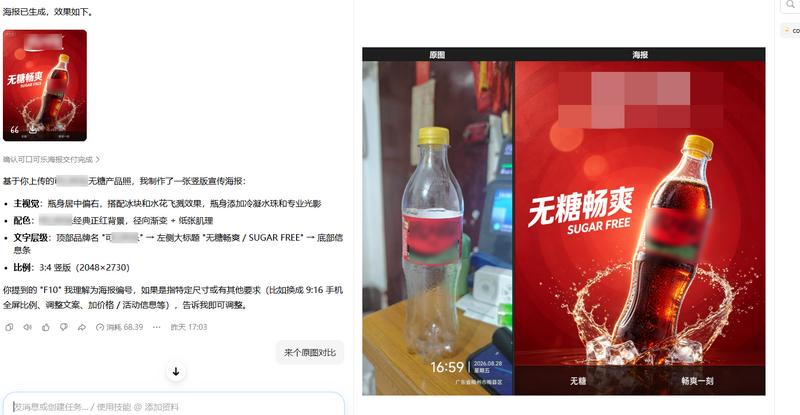
图15 豆包工作生成的海报
再让豆包工作生成一个古典仕女抚琴的视频,生成的视频从竹林开始,运镜转场后看见仕女抚琴,琴声由远及近。效果还不赖。
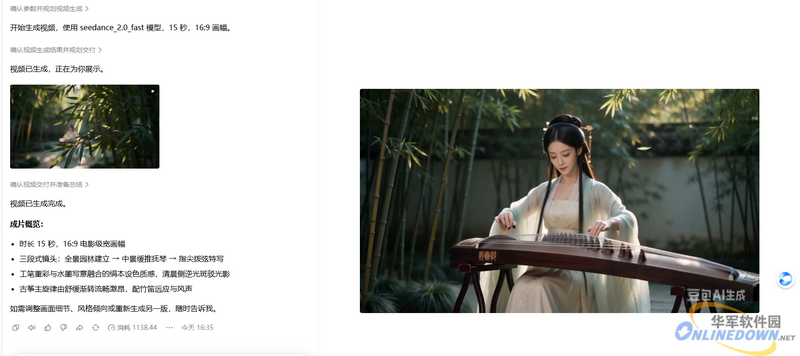
图16 豆包工作生成的视频
用户还可以请个专业工作伙伴(Agent)来跟你组成团队一起干活,甚至还能召唤个工作小队(内置整个团队)给你打工。
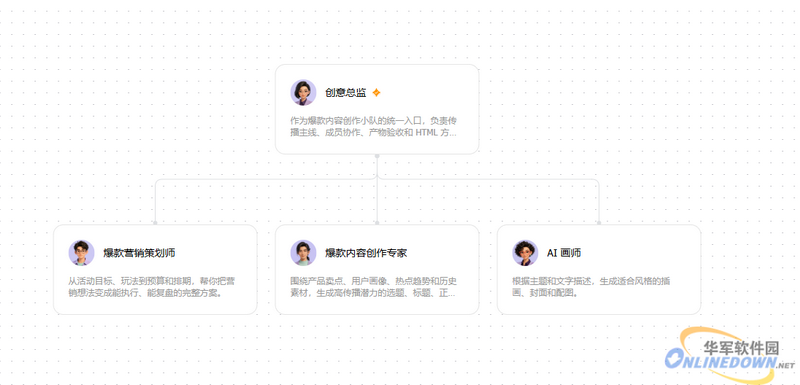
图17 召唤工作小队
在右键菜单中藏着更多的功能:截图提问、开启录音转写、实时双语字幕,都能一键唤起;不想看的时候还能"隐藏直到下次重启"或者直接停用悬浮球。这几个小功能里最实用的是"截图提问"--看到个报错、一张表、一段网页内容,截个图直接提问,省了切窗口复制粘贴的麻烦。
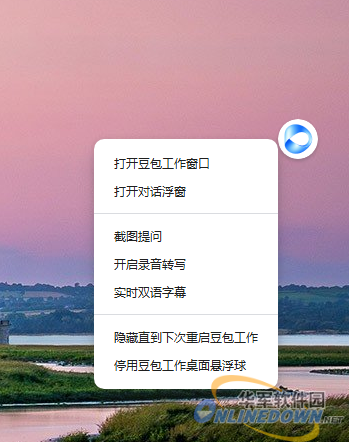
图18 悬浮按钮
普通豆包和豆包工作区别
顺便吐槽一下,小编在做测试时,做完以上那些测试后,就显示额度已用完,并提示几点钟恢复额度。不过有重置机会,消耗一次重置机会就可立刻恢复额度。

图19 提示小编额度用完
小编本以为消耗较多额度的应该是操控电脑和浏览器那一项,没想到查账单的时候发现视频生成才是大头,一个视频消耗了1000多额度。
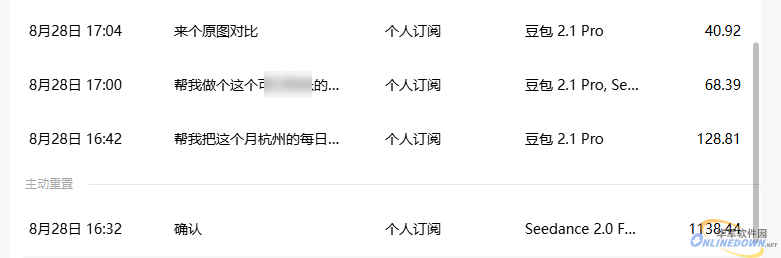
图20 视频生成是大头
总结
豆包工作这次完成了"动手"的进化,可以帮助用户切实地完成下达的任务,而不是教用户怎么做。对每天花大把时间整理文件、汇总数据、写日报周报的用户来说,豆包工作可以帮你许多忙。而且电脑操控和浏览器操控功能让豆包工作能干的活更多。
不过小编在测试过程中发现豆包工作有个不好的地方,那就是项目进度提示做得不好,特别是电脑操控这一方面,豆包工作只回了一句"我已经把这个任务委派给执行 Agent 了,它会按 Windows 本地 GUI 流程操作,你可以继续做别的事,完成后我会把结果同步给你。"然后就安静下来了,小编等了好一会也不见它有什么进度回馈,也不知道是任务中断了还是在进行中。希望能够进行改进,不然用户不知道是等呢还是中断后重来。

 Adobe Premiere Pro CS6怎么导入素材-Adobe Premiere Pro CS6导入素材的方法
 Adobe Premiere Pro CS6怎么做局部马赛克-Adobe Premiere Pro CS6做局部马赛克的方法
 Adobe Premiere Pro CS6怎么给视频加字幕-Adobe Premiere Pro CS6给视频加字幕的方法
您好,如有软件收录需求,请将软件打包,并附上软件名称、软件介绍、软件相关截图、软件icon、软著、营业执照(个人没有营业执照请提供对应的开发者身份证正反面以及手持身份证本人照片),发送至邮箱
https://user.onlinedown.net/login扫码解答软件疑问

如有产品建议或问题反馈,欢迎告诉我们,您的意见是我们进步的动力!
扫码获得软件最新动态