
压缩解压 占存:306.33KB 时间:2022-03-25
软件介绍: WinRAR是一款经典高效的文件压缩解压工具,支持RAR、ZIP、7Z等主流格式,压缩率高、解压速度快。...
大家在使用WinRAR解压大文件时有没有遇到将文件解压到D盘电脑却提示C盘空间不足的问题呢?如果有遇到就和小编一起来看看这到底是什么原因导致的,又该要怎么解决吧。
一、WinRAR解压大文件电脑提示C盘空间不足原因
因为WinRAR的默认临时解压文件的存放位置在C盘(系统盘),无论你解压任何文件,首先都会存放在C盘临时目录,等待解压完成后再移动临时目录里的文件到你指定的位置。
二、WinRAR解压大文件电脑提示C盘空间不足问题的解决
1.首先打开WinRAR,可以打开任意一个rar支持的压缩包,或者进入WinRAR安装目录打开WinRAR.exe程序。
3、开启WinRAR后,点击菜单栏中的选项,然后选择进入设置。
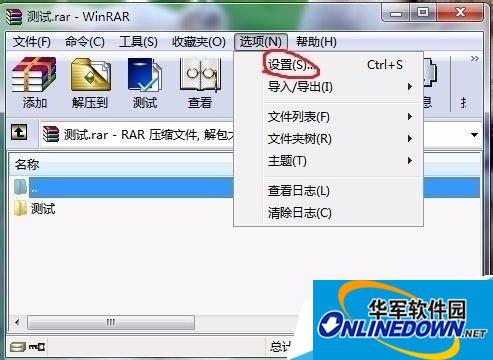
图1
4、在设置界面点击"路径",进入临时文件路径设置。
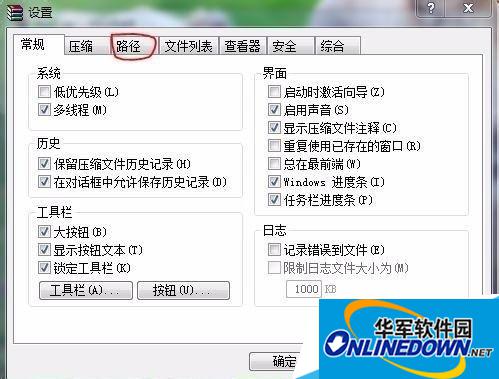
图2

图3
5、修改临时文件解压的文件夹路径,可以点击右侧的浏览自定义要存放临时文件的地方,然后去掉"仅用于可移动磁盘",完毕后点击确定保存设置。
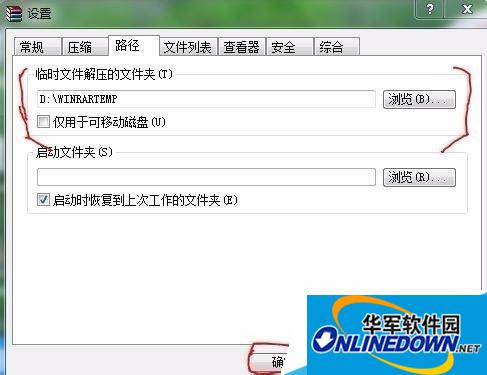
图4
6、好了,以后解压WinRAR时所有临时文件都会被存放到你所设置的目录了。
7、解压超大文件的心得
每次要解压超大型文件时,可以事先在WinRAR中修改临时存放路径,比如你要把20G的文件解压到E盘,可以把临时文件设置在E盘,如此一来就免去了解压完毕后再从D盘临时目录中移动这些文件到E盘了。
注意事项:记得把自定义的临时解压文件夹隐藏起来。

 Adobe Premiere Pro CS6怎么插入音频-Adobe Premiere Pro CS6插入音频的方法
 Adobe Premiere Pro CS6怎么抠像-Adobe Premiere Pro CS6抠像的方法
 Adobe Premiere Pro CS6怎么做视图比较-Adobe Premiere Pro CS6做视图比较的方法
您好,如有软件收录需求,请将软件打包,并附上软件名称、软件介绍、软件相关截图、软件icon、软著、营业执照(个人没有营业执照请提供对应的开发者身份证正反面以及手持身份证本人照片),发送至邮箱
https://user.onlinedown.net/login扫码解答软件疑问

如有产品建议或问题反馈,欢迎告诉我们,您的意见是我们进步的动力!
扫码获得软件最新动态

















