实现任务:通过 Outlook2007 的任务管理工具完成工作任务的规划、分配以及跟踪。
实现方法:启动Outlook2007,执行“文件-新建-任务”命令,在弹出的“任务”窗口中,根据2月份工作计划内容,输入任务标题、起止时间、任务级别以及到期提醒等信息,然后在窗口底部的信息框中,输入此次任务的细节内容(见图)。
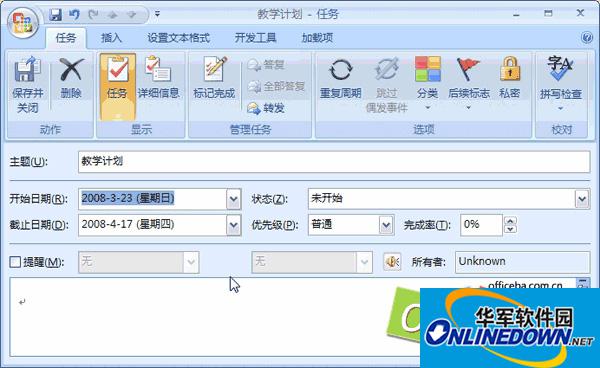
输入任务细节内容
创建“任务”后,可自动添加到Outlook2007的“待办事项列表”中,当工作进行到一定程度时,可以打开此“任务”,在“完成率”中输入进度百分比(如50%),如果到设定的提醒时间还没有完成相应的任务,则会弹出一个提醒框,告诉你应该加快工作进度了。
如果你因中途有其他事情,需要将此项任务的剩余工作交给其他同事去做,还可以将它通过E-mail直接分配出去。打开此“任务”,单击工具栏上的“分配任务”按钮,在新弹出的窗口中,输入接受任务的同事的邮件地址,然后单击“发送”按钮即可。
如果你已经购置了Pocket PC掌上电脑以及Smartphone智能手机,则只需要在电脑上安装同步软件Microsoft ActiveSyne,然后将电脑与这些移动设备相连,就可以通过这些终端来查看或管理自己在Outlook2007上设置的任务日程了。
提示:通过Outlook2007不仅可以管理任务日程,而且对于一些特定的工作,如商务约会、会议等,可以通过它的“约会”、“会议要求”工具来进行管理。

 Adobe Premiere Pro CS6怎么插入音频-Adobe Premiere Pro CS6插入音频的方法
 Adobe Premiere Pro CS6怎么抠像-Adobe Premiere Pro CS6抠像的方法
 Adobe Premiere Pro CS6怎么做视图比较-Adobe Premiere Pro CS6做视图比较的方法
您好,如有软件收录需求,请将软件打包,并附上软件名称、软件介绍、软件相关截图、软件icon、软著、营业执照(个人没有营业执照请提供对应的开发者身份证正反面以及手持身份证本人照片),发送至邮箱
https://user.onlinedown.net/login扫码解答软件疑问

如有产品建议或问题反馈,欢迎告诉我们,您的意见是我们进步的动力!
扫码获得软件最新动态

















