
系统辅助 占存:1.39MB 时间:2015-12-07
软件介绍: Windows 10 & 2016 .NET Framework 3.5离线安装包 64位,适用于 Win10 和 Server 2016 离线安装...
Win10系统中很多人使用照片查看器来查看图片,而照片查看器默认的背景颜色为白色,你是否觉得略显单调呢?今天华军小编给大家带来简单易懂的解决方法,精心挑选的内容希望大家多多支持、多多分享,喜欢就赶紧get哦!
操作步骤如下:
1、首先按Win+R打开运行,输入regedit回车打开注册表编辑器。
2、导航至HKEY_CURRENT_USERSoftwareMicrosoftWindows Photo ViewerViewer;
3、在右侧新建名为BackgroundColor的DWORD (32-bit)值。
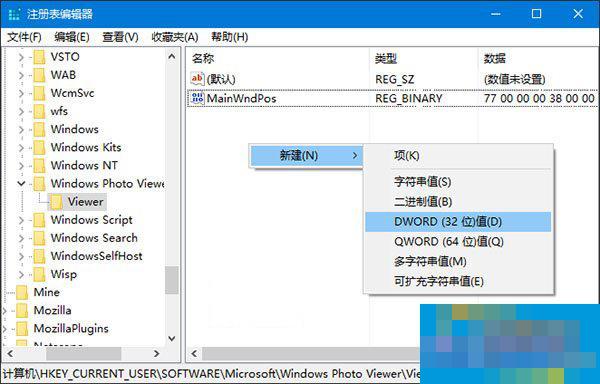
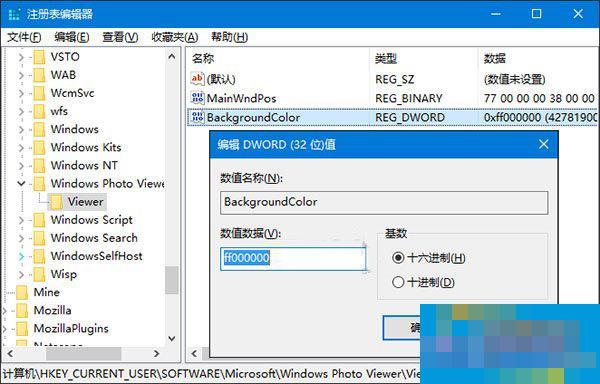
4、双击新建值,将其值修改为你需要的颜色值即可。
颜色值用十六进制表示,并在颜色值前加ff,比如黑色为ff000000。
5、修改完成后重新打开Windows照片查看器就可以看到效果了。
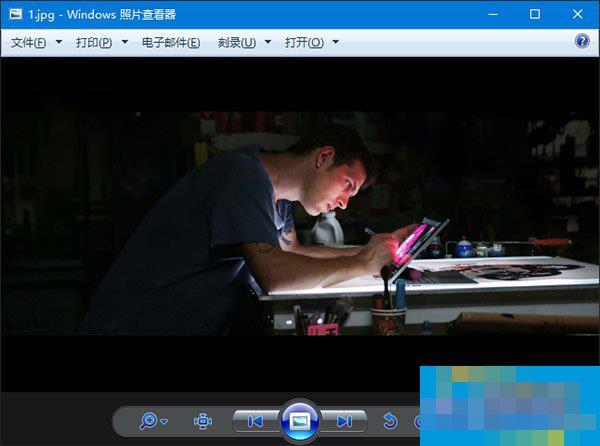
以上就是Win10系统更换照片查看器背景颜色的方法了,上图中把背景颜色改成了黑色,当然你还可以把注册表键值换成其他数值,看看还有哪些颜色可以选择。

 Adobe Premiere Pro CS6怎么插入音频-Adobe Premiere Pro CS6插入音频的方法
 Adobe Premiere Pro CS6怎么抠像-Adobe Premiere Pro CS6抠像的方法
 Adobe Premiere Pro CS6怎么做视图比较-Adobe Premiere Pro CS6做视图比较的方法
您好,如有软件收录需求,请将软件打包,并附上软件名称、软件介绍、软件相关截图、软件icon、软著、营业执照(个人没有营业执照请提供对应的开发者身份证正反面以及手持身份证本人照片),发送至邮箱
https://user.onlinedown.net/login扫码解答软件疑问

如有产品建议或问题反馈,欢迎告诉我们,您的意见是我们进步的动力!
扫码获得软件最新动态

















