在小编看来,记事本在Windows系统中的重要性非常高,不仅是最基本的文本编辑工具,还有修改Hosts、注册表等高级功能。下面我们来看看Win10系统下打开记事本的5个方法。
方法一:右键菜单
在资源管理器任意界面,或者传统桌面,单击鼠标右键,菜单中鼠标指向“新建”,次级菜单中点击选择“文本文档”,就可以打开记事本了!
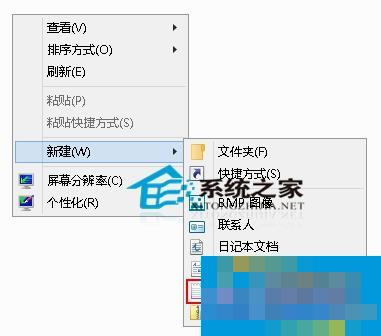
方法二:利用运行命令
按下Win+R组合键,在运行命令中输入“notepad.exe(.exe可省略)”后回车,也可以实现打开记事本的目的。
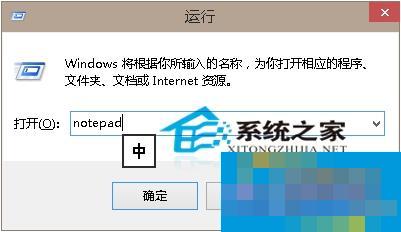
方法三:利用搜索
按下Win+Q组合键,在搜索框中输入“notepad.exe(.exe可省略)”,你就可以看到记事本了,单击即可打开。
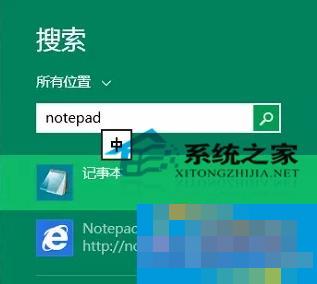

 Adobe Premiere Pro CS6怎么插入音频-Adobe Premiere Pro CS6插入音频的方法
 Adobe Premiere Pro CS6怎么抠像-Adobe Premiere Pro CS6抠像的方法
 Adobe Premiere Pro CS6怎么做视图比较-Adobe Premiere Pro CS6做视图比较的方法
您好,如有软件收录需求,请将软件打包,并附上软件名称、软件介绍、软件相关截图、软件icon、软著、营业执照(个人没有营业执照请提供对应的开发者身份证正反面以及手持身份证本人照片),发送至邮箱
https://user.onlinedown.net/login扫码解答软件疑问

如有产品建议或问题反馈,欢迎告诉我们,您的意见是我们进步的动力!
扫码获得软件最新动态

















