系统辅助 占存:0.01MB 时间:2021-03-26
软件介绍: Microsoft Windows XP Service Pack 3 (SP3)是一款针对Windows xp系统整合的补丁包。Sp3补丁可以...
在幻灯片中,一张好看的背景图片,就能使整个幻灯片更漂亮,更能吸引人的眼球。那么,要怎么设置幻灯片背景呢?今天华军小编给大家带来简单易懂的解决方法,精心挑选的内容希望大家多多支持、多多分享,喜欢就赶紧get哦!
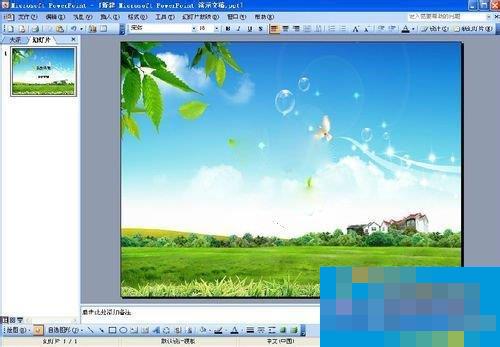
方法/步骤
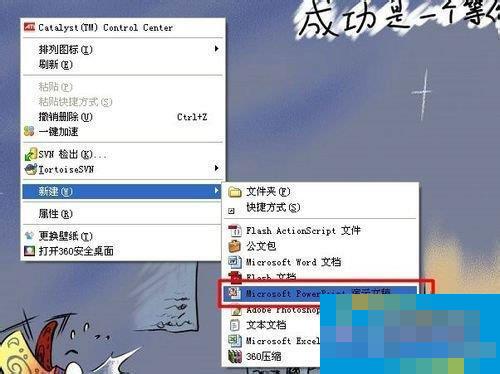
1.首先在桌面上,右键单击,新建一个powerpoint演示文稿。
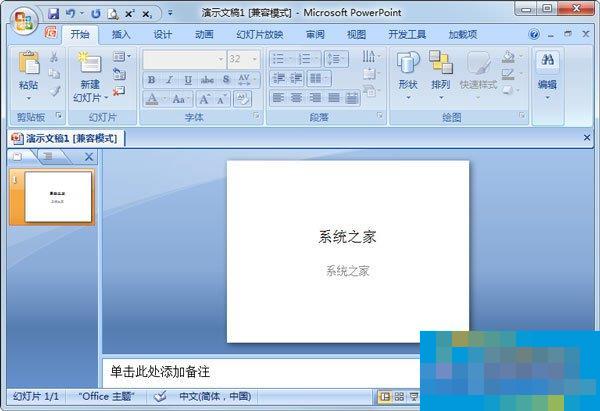
2.打开PowerPoint演示文稿,单击演示文稿,在演示文稿中输入相关的内容。
3.在PPT文档中,右击任意PPT幻灯片页面的空白处,选择背景进行设置。

4.在弹出的“设置背景格式”窗口中,选择填充效果。
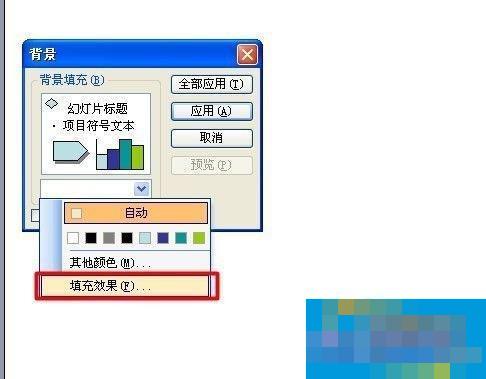
3.出现填充效果的对话框后,渐变的颜色则不需要选择,只用选择图片就可以了。
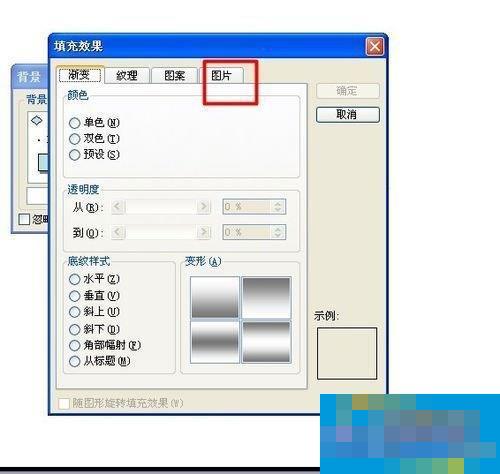
5.然后选择你要上传的图片,点击选择图片的按钮。
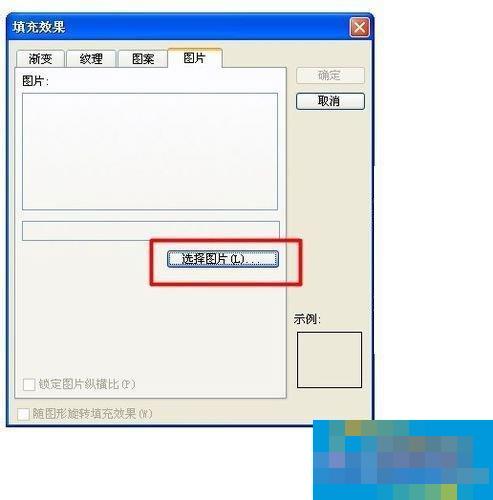
6.然后选择你需要上传的图片的的路径,选择你自己喜欢的图片上传即可。
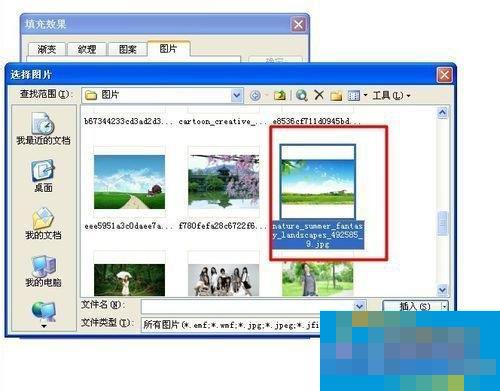
7.点击插入图片后,然后选择确定按钮即可。
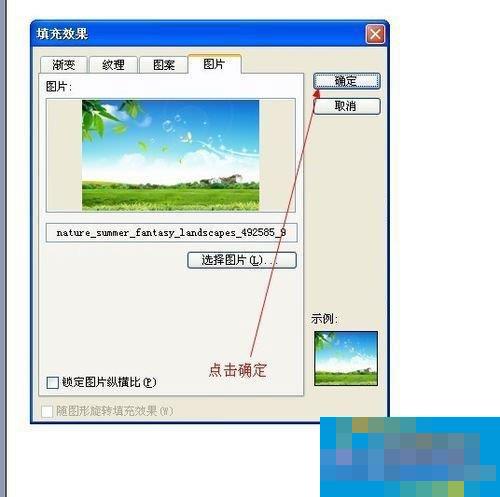
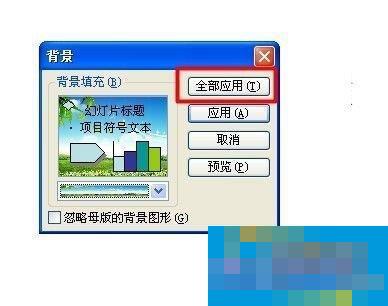
8.然后在点一下全部应用。
9.最后美丽、漂亮的ppt背景图片做好啦,非常的简单、易学哦。

以上就是小编教给大家的WinXP系统下设置幻灯片背景的方法,通过以上的操作设置后,你就可以为你的幻灯片设置美丽、漂亮的背景图片了。

您好,如有软件收录需求,请将软件打包,并附上软件名称、软件介绍、软件相关截图、软件icon、软著、营业执照(个人没有营业执照请提供对应的开发者身份证正反面以及手持身份证本人照片),发送至邮箱
https://user.onlinedown.net/login扫码解答软件疑问

如有产品建议或问题反馈,欢迎告诉我们,您的意见是我们进步的动力!
扫码获得软件最新动态