
远程控制 占存:62.3 MB 时间:2022-05-19
软件介绍: Xshell是一个强大的安全终端模拟软件, 支持SSH1.SSH2和TELNET 协议,用户可以通过家里的网络连...
不少伙伴只记得Windows及IOS系统,而Linux系统被遗忘了,所以不少伙伴不知道如何连接Linux系统,而下面小编就分享Xshell远程桌面连接Linux系统的操作步骤。
Linux系统和Windows系统不一样,要远程Linux系统需借助工具。那么就需要下载Xshell 或者 Secure CRT 程序,接下来以Xshell为例介绍。
先双击桌面的快捷图标打开该应用程序,在软件的主界面上,左上角有个“文件”菜单,单击并选择“打开”命令。
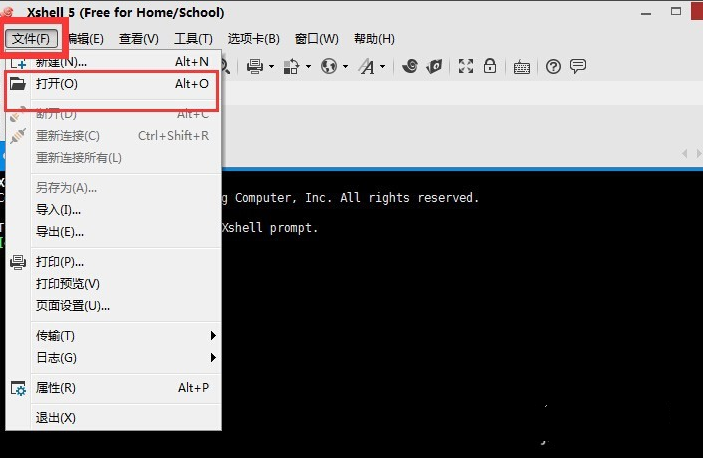
执行打开命令
在弹出的会话窗口,点击左上角的“新建”,如图。
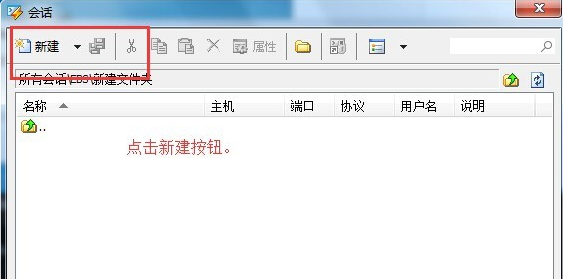
新建会话
在弹出的新建会话属性中,填写名称和主机,名称可随意写,主机可以为IP地址,其他默认。点击确定。
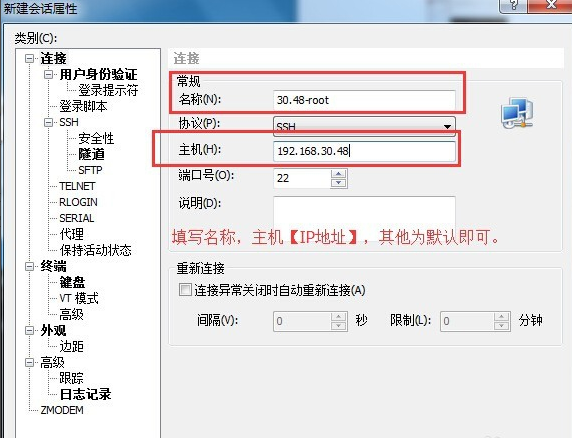
填写主机信息
如图选择新建后的会话,点击连接按钮。
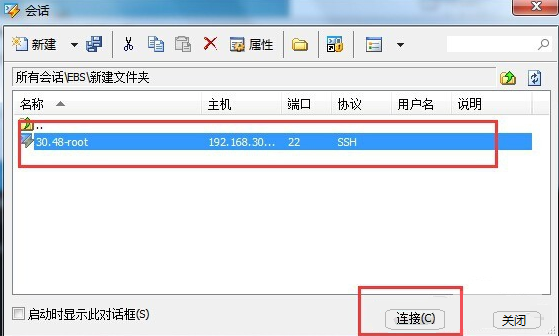
连接会话
第一次连接会出现该图提示,点击“接受并保存”即可。
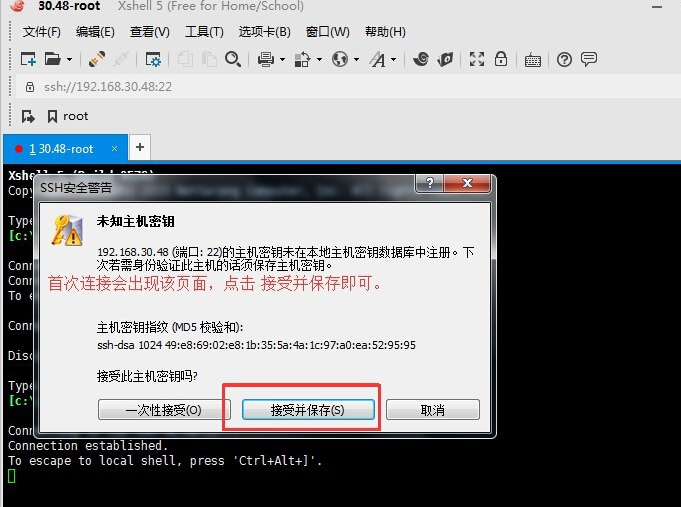
SSH安全警告
在弹出的页面中,填写用户名,并点击确定。
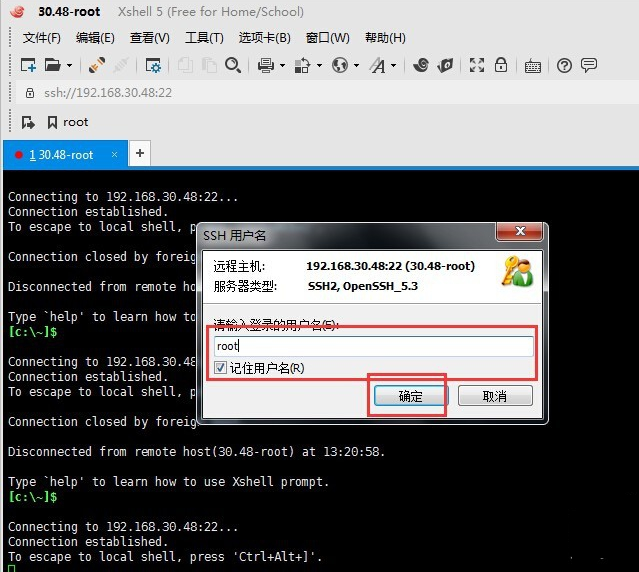
填写登录用户名
在弹出的SSH用户身份验证窗口中填写密码,并点击确定。
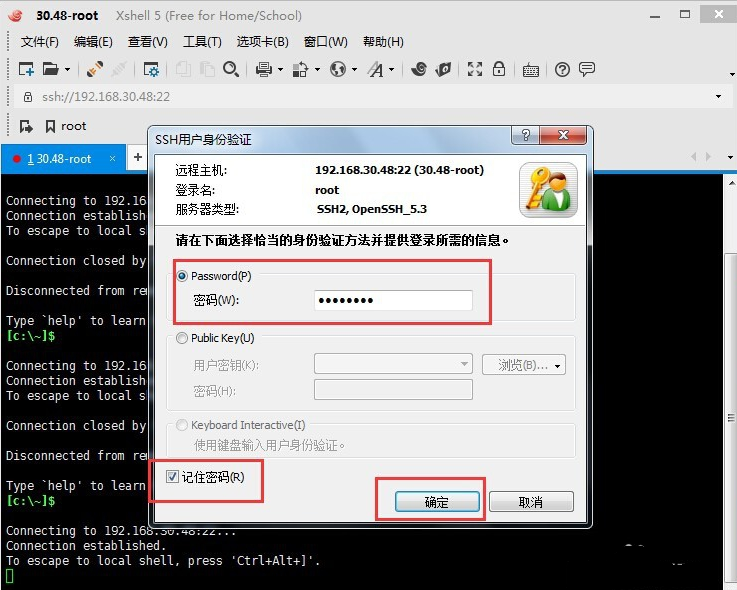
填写密码进行身份验证
这样就成功连接Linux系统了,如图,可在光标处尽情的输入命令了。
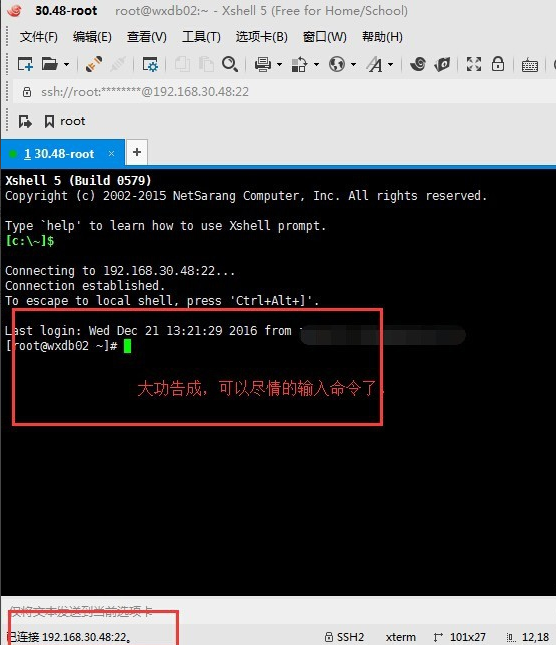
成功连接Linux系统
最后重启该会话,这样屏幕就可以显示更多的内容。
以上这里为各位分享了Xshell远程桌面连接Linux系统的操作步骤。有需要的朋友赶快来看看本篇文章吧。

 Adobe Premiere Pro CS6怎么做视图比较-Adobe Premiere Pro CS6做视图比较的方法
 Adobe Premiere Pro CS6怎么新建项目-Adobe Premiere Pro CS6新建项目的方法
 Adobe Premiere Pro CS6怎么导入素材-Adobe Premiere Pro CS6导入素材的方法
 Adobe Premiere Pro CS6怎么做局部马赛克-Adobe Premiere Pro CS6做局部马赛克的方法
您好,如有软件收录需求,请将软件打包,并附上软件名称、软件介绍、软件相关截图、软件icon、软著、营业执照(个人没有营业执照请提供对应的开发者身份证正反面以及手持身份证本人照片),发送至邮箱
https://user.onlinedown.net/login扫码解答软件疑问

如有产品建议或问题反馈,欢迎告诉我们,您的意见是我们进步的动力!
扫码获得软件最新动态
















