办公软件 占存:5.71MB 时间:2020-10-28
软件介绍: Microsoft Excel 2013官方版是强大的电子表格软件。提供丰富的分析与可视化工具,帮助跟踪和突出...
EXCEL是一款不错的软件,绘制表格非常方便。接下来小编就带来了关于EXCEL隐藏指定的列的详细教程,有需要的朋友一起来看看吧,相信一定可以帮助到你们。
如本例,要求将工作表中的B列予以隐藏。
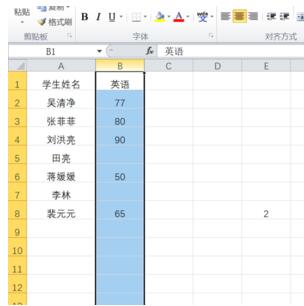
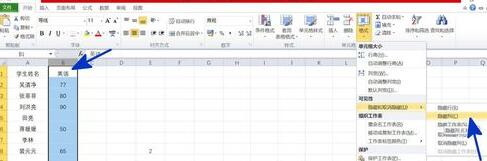
点击选择B列,依次点击【开始】-【格式】-【隐藏和取消隐藏】-【隐藏列】选项。
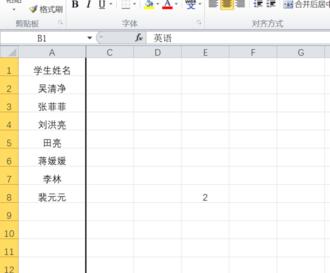
如图,通过上一步骤,选中的B列就予以隐藏了。
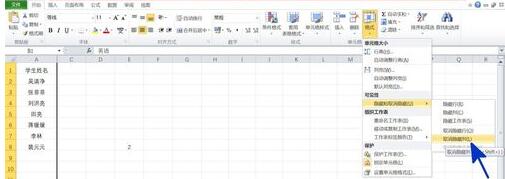
若要将隐藏的列恢复显示,则在打开的页面中,依次点击【开始】-【格式】-【隐藏和取消隐藏】-【取消隐藏列】选项。
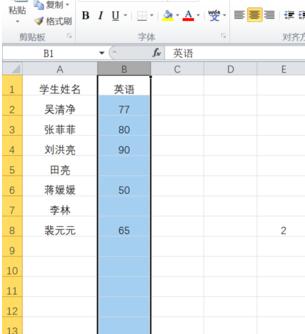
返回到工作表中,通过以上操作步骤,隐藏的B列就恢复了显示,结果如图所示:
快来学习学习EXCEL隐藏指定的列的详细教程吧,一定会帮到大家的。