
办公软件 占存:8.28MB 时间:2021-09-03
软件介绍: Microsoft Office 2010完整版是由微软公司全新推出的Office2010版本办公软件合集,合集内包含Wo...
Office 2010完整版是微软推出的经典办公软件合集,包含Word、Excel、PPT等核心组件。本版本着重优化了数据分析功能,助力办公人员高效处理信息,成为职场必备工具。借助Office 2010,用户可轻松创建专业演示文稿,清晰表达想法,提升沟通效率。兼容性强、运行稳定,满足日常办公与学习需求,是释放创造力与生产力的可靠选择。接下来就让华军小编为大家解答一下office2010如何插入编号以及office2010插入编号的方法吧!
第一步
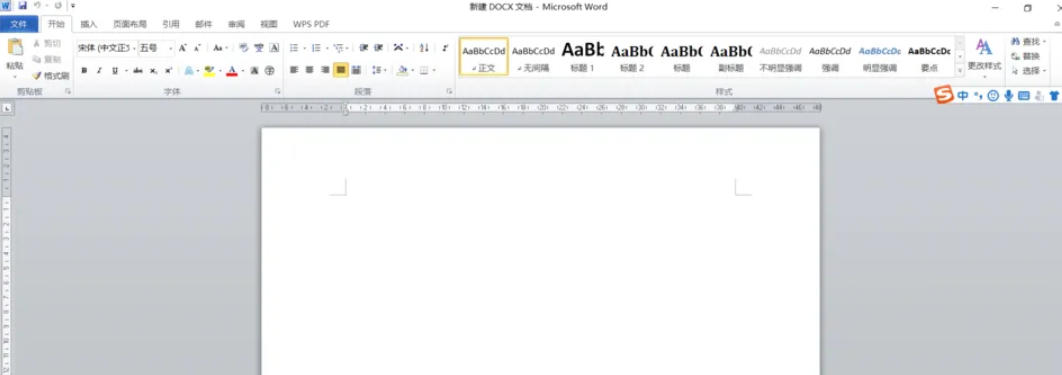
首先打开你需要进行编号操作的 Word 文档。
第二步
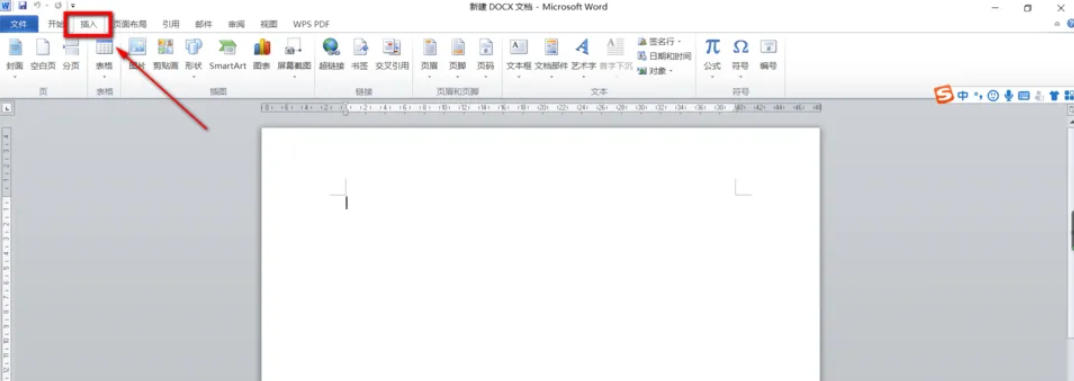
点击顶部菜单栏中的 "插入" 选项卡,进入插入功能区。
第三步
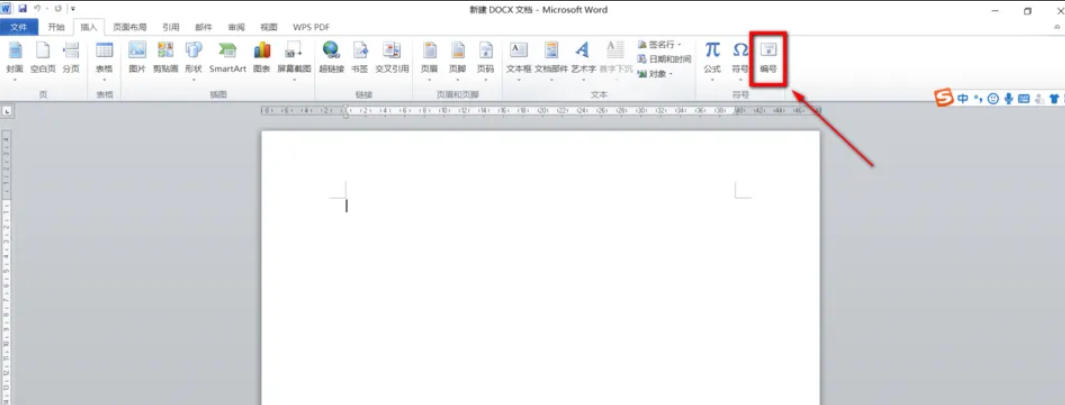
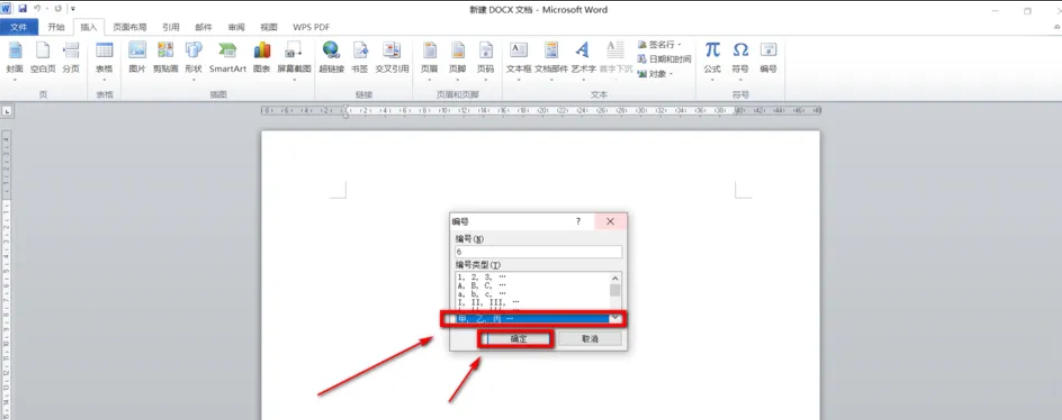
在"插入"功能区中,找到 "编号" 按钮并点击它,弹出编号设置窗口。
第四步
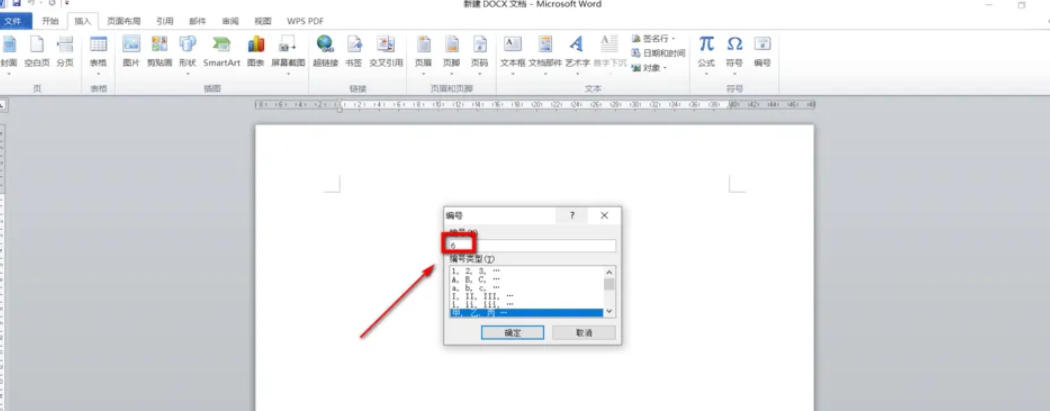
在弹出的窗口中,将 "编号选项" 设置为你想要的起始数字(例如从 1 开始或从其他数字开始)。
第五步
在 "编号类型" 下拉列表中,选择你喜欢的编号格式,例如 "甲、乙、丙……",然后点击 "确定"。
第六步
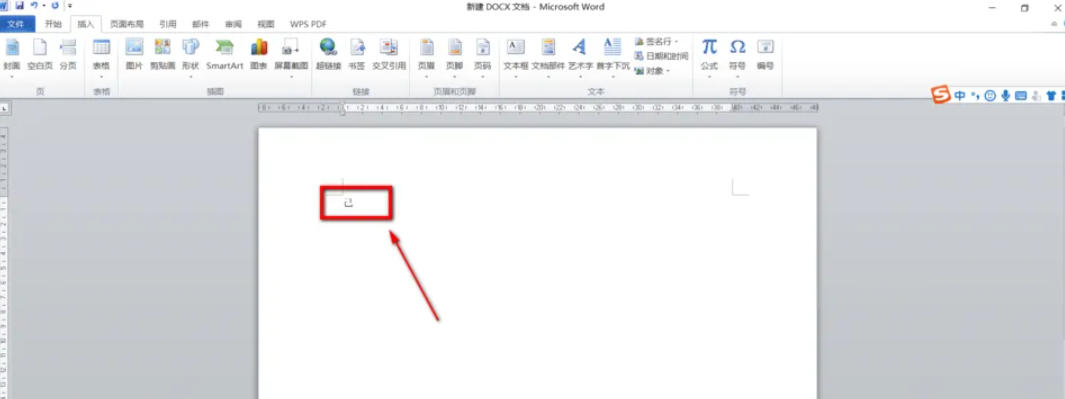
点击确定后,文档中选中的段落就会自动按照你设置的编号格式(如甲、乙、丙……)进行排列。
以上就是华军小编为您整理的office2010如何插入编号以及office2010插入编号的方法啦,希望能帮到您!

 idm下载器怎么下载B站视频-idm下载器下载B站视频的方法
 idm下载器怎么下载网页视频-idm下载器下载网页视频的方法
 idm下载器怎么设置定时下载-idm下载器设置定时下载的方法
您好,如有软件收录需求,请将软件打包,并附上软件名称、软件介绍、软件相关截图、软件icon、软著、营业执照(个人没有营业执照请提供对应的开发者身份证正反面以及手持身份证本人照片),发送至邮箱
https://user.onlinedown.net/login扫码解答软件疑问

如有产品建议或问题反馈,欢迎告诉我们,您的意见是我们进步的动力!
扫码获得软件最新动态