
办公软件 占存:8.28MB 时间:2021-09-03
软件介绍: Microsoft Office 2010完整版是由微软公司全新推出的Office2010版本办公软件合集,合集内包含Wo...
Office2010 是微软推出的经典办公套装软件,集成 Word、Excel、PPT 等主流办公组件,适配日常办公、学生学习等多种使用场景。这款办公软件对电脑配置要求较低,系统资源占用少,老旧电脑也可流畅运行,整体运行稳定,不易出现卡顿闪退问题。它拥有出色的文件兼容能力,可顺畅打开各类版本办公文档,文件互通十分便捷。软件界面简洁大气,操作方式简单易懂,新手能够快速上手操作,轻松完成文档排版、数据整理、课件制作等基础办公工作,实用性高,受众范围十分广泛。接下来就让华军小编为大家解答一下office2010如何在添加网格线以及office2010添加网格线的方法吧!
第一步
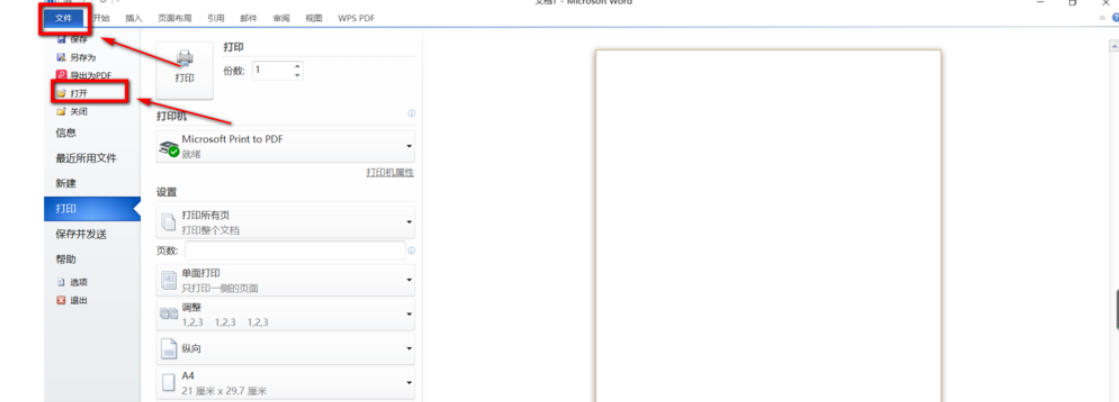
首先打开Microsoft Word 2010软件,点击顶部菜单栏左上角的"文件"选项卡,然后在弹出的下拉菜单中点击"打开"命令。
第二步
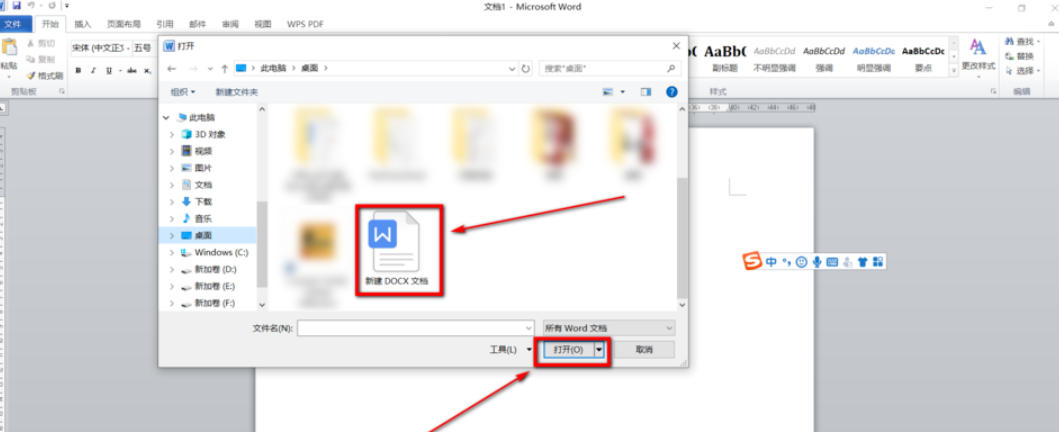
在弹出的"打开"窗口中,找到并选中需要进行操作的Word文档,然后点击窗口右下角的"确定"按钮。
第三步
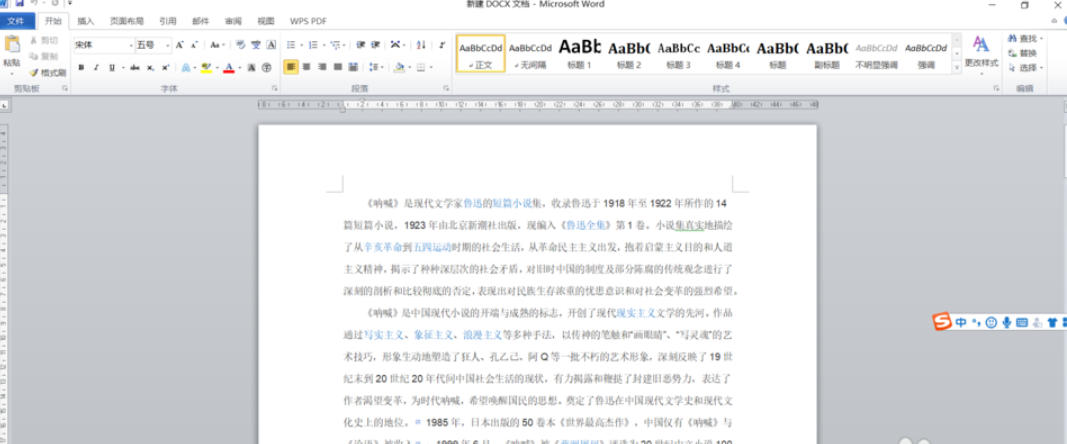
此时所选的文档就会在Word 2010中成功打开,进入正常的文档编辑界面,接下来就可以进行添加网格线的操作了。
第四步
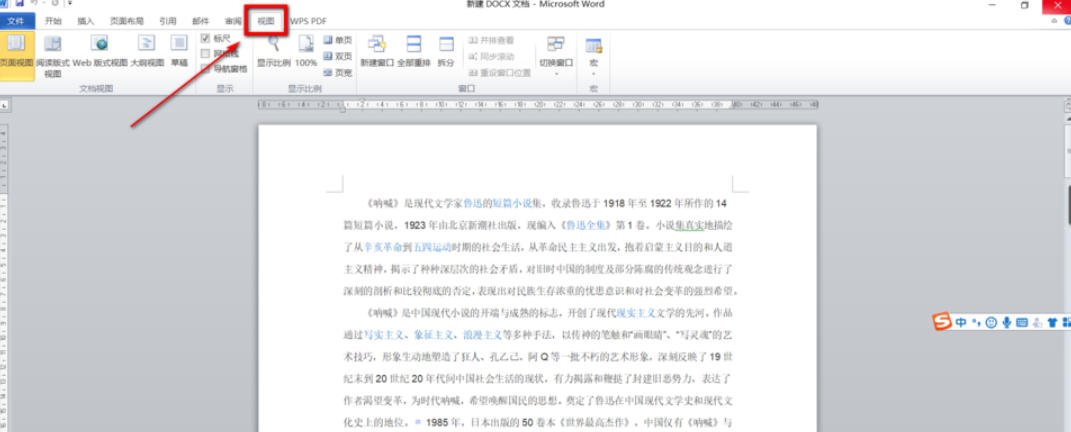
在Word顶部菜单栏中,找到并点击"视图"选项卡,切换到视图功能区,这里包含了文档的各种显示方式设置。
第五步
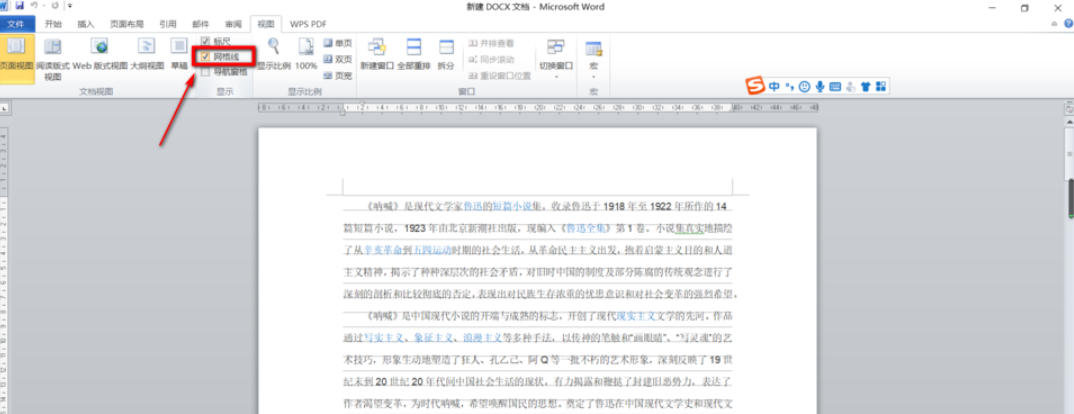
在"视图"功能区中,找到"显示"组,在该组中可以看到一个"网格线"复选框,点击勾选它,此时文档中就会立即显示出网格线。
第六步
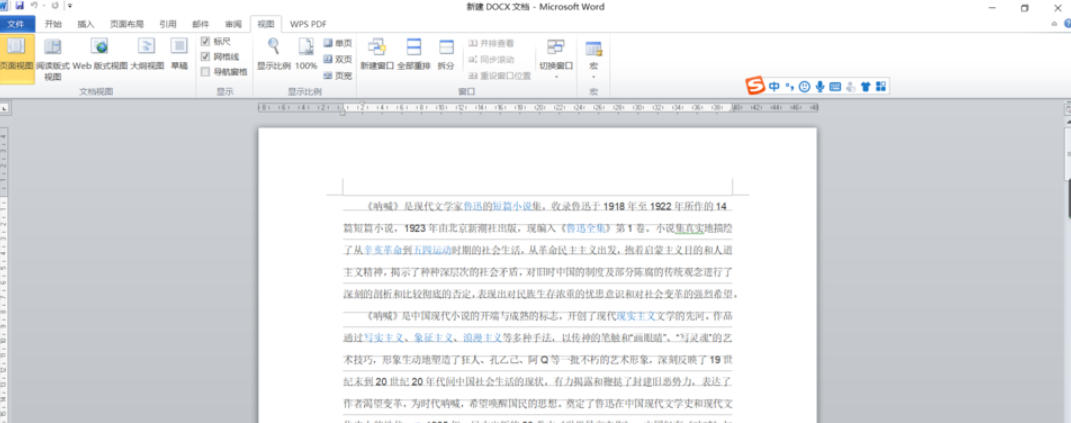
勾选完成后,返回文档编辑界面,此时文档页面上就会出现整齐的网格线,方便对齐文字和图片。最终效果如图所示。
以上就是华军小编为您整理的office2010如何在添加网格线以及office2010添加网格线的方法啦,希望能帮到您!

 idm下载器怎么下载B站视频-idm下载器下载B站视频的方法
 idm下载器怎么下载网页视频-idm下载器下载网页视频的方法
 idm下载器怎么设置定时下载-idm下载器设置定时下载的方法
您好,如有软件收录需求,请将软件打包,并附上软件名称、软件介绍、软件相关截图、软件icon、软著、营业执照(个人没有营业执照请提供对应的开发者身份证正反面以及手持身份证本人照片),发送至邮箱
https://user.onlinedown.net/login扫码解答软件疑问

如有产品建议或问题反馈,欢迎告诉我们,您的意见是我们进步的动力!
扫码获得软件最新动态