
办公软件 占存:8.28MB 时间:2021-09-03
软件介绍: Microsoft Office 2010完整版是由微软公司全新推出的Office2010版本办公软件合集,合集内包含Wo...
Office2010是微软发布的经典老牌办公套装,内置文字、表格、演示文稿等常用组件,对电脑配置要求低,运行稳定流畅,兼容性强。操作界面简洁直观,上手容易,全面满足日常办公、学生学习、文案编辑等基础需求。软件占用系统资源少,低配电脑也能流畅运行;格式兼容性出色,支持多种版本文件互通;功能齐全,图文排版与数据统计轻松完成;故障率低,不易闪退崩溃,办公更加安心稳定。接下来就让华军小编为大家解答一下office2010如何插入数学公式以及office2010插入数学公式的方法吧!
第一步
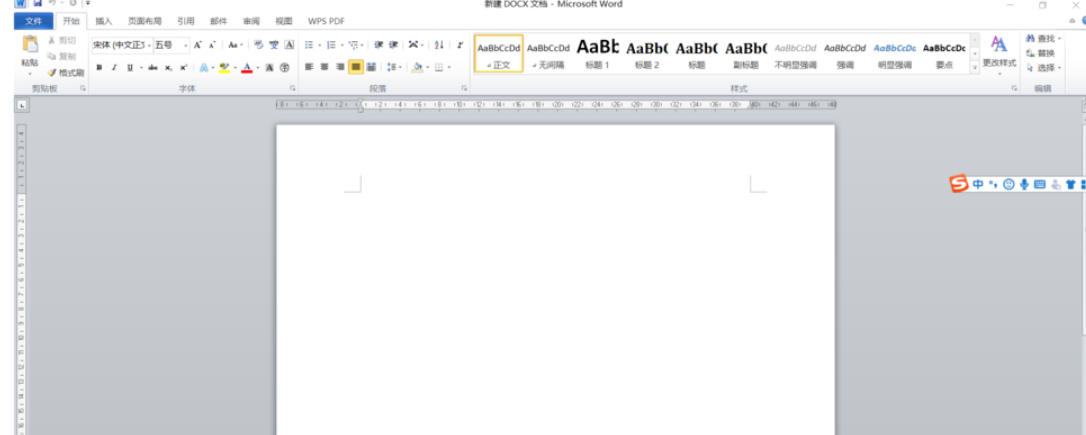
首先打开所要进行操作的Word文档,确保文档处于可编辑状态,将光标定位到需要插入数学公式的位置。
第二步
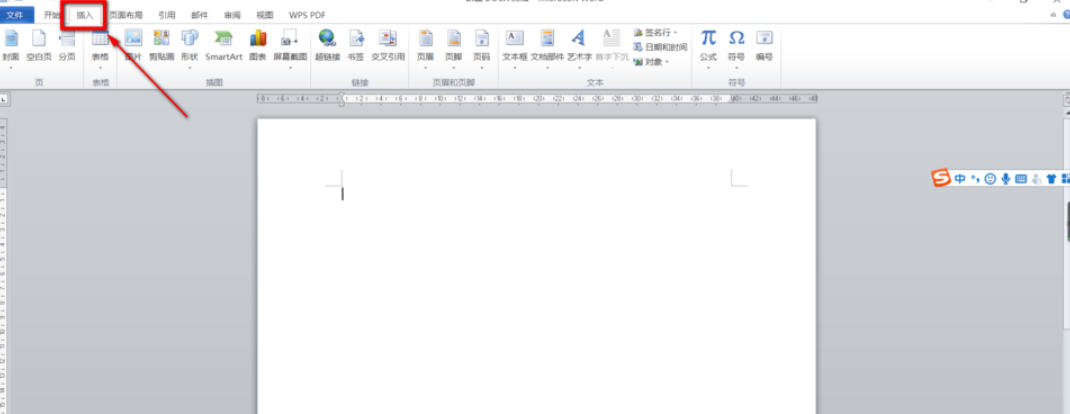
在Word顶部菜单栏中,找到并点击"插入"选项卡,切换到"插入"功能区,这里包含了插入各种对象的工具。
第三步
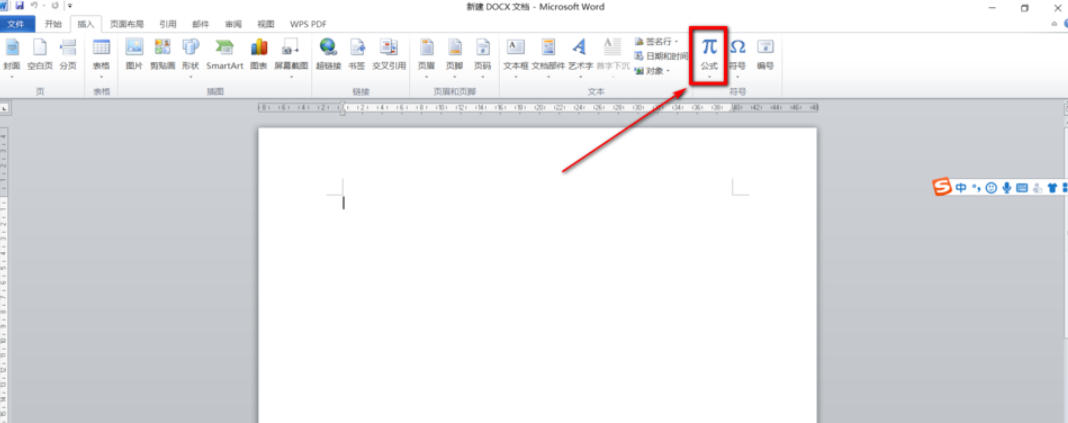
在"插入"功能区中,向右滑动找到"符号"组,在该组中可以看到一个"公式"按钮(图标为"π"),点击该按钮,会弹出一个下拉菜单。
第四步
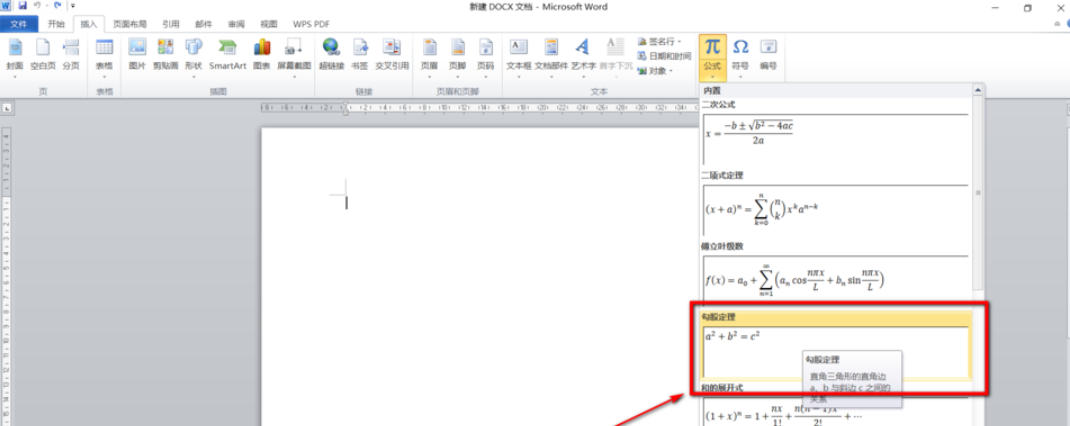
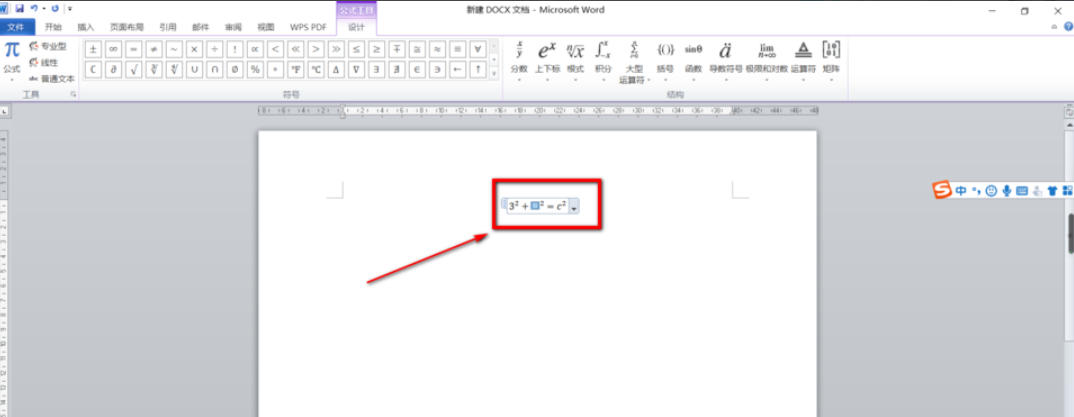
在弹出的下拉栏中,可以看到许多预设的常用数学公式模板,如勾股定理、二次公式、求和公式等。本文选择的是"勾股定理(a²=b²+c²)"这个公式模板,点击即可插入到文档中。
第五步
公式插入后,文档中会出现一个公式编辑框。此时公式中默认显示的是字母变量(如a、b、c),将这些字母选中并删除,然后替换为自己想要输入的具体数字,例如将a换成5,b换成3,c换成4。
第六步
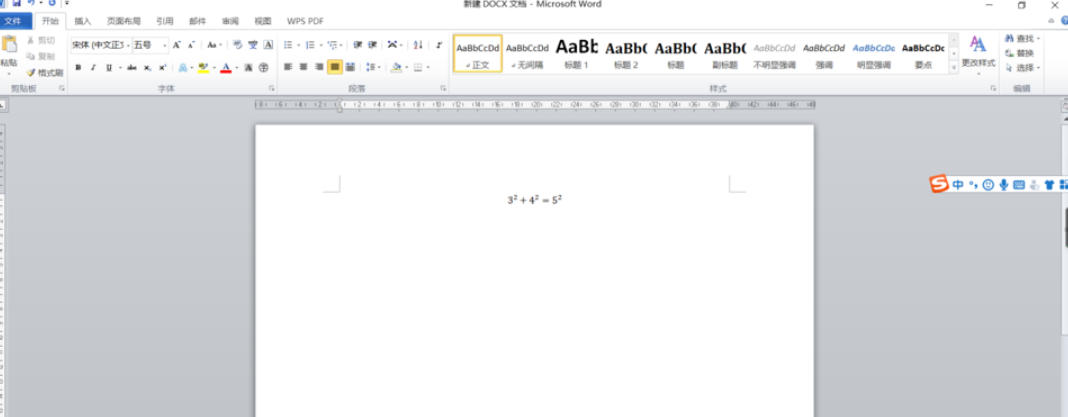
数字输入完成后,点击文档空白处退出公式编辑状态,此时数学公式就以最终形式显示在文档中了。最终效果如图所示,一个完整的带有具体数值的勾股定理公式就成功插入到Word文档中了。
以上就是华军小编为您整理的office2010如何插入数学公式以及office2010插入数学公式的方法啦,希望能帮到您!

 idm下载器怎么设置定时下载-idm下载器设置定时下载的方法
 idm下载器怎么修改连接数进行多进程下载-idm下载器修改连接数进行多进程下载的方法
您好,如有软件收录需求,请将软件打包,并附上软件名称、软件介绍、软件相关截图、软件icon、软著、营业执照(个人没有营业执照请提供对应的开发者身份证正反面以及手持身份证本人照片),发送至邮箱
https://user.onlinedown.net/login扫码解答软件疑问

如有产品建议或问题反馈,欢迎告诉我们,您的意见是我们进步的动力!
扫码获得软件最新动态