教育管理 占存:167.34 MB 时间:2017-06-27
软件介绍: 希沃白板5电脑版是专为中小学教师打造的交互式备授课中枢。它集成19类学科工具与百万级课件库,...
希沃白板如何制作思维导图?下面是小编介绍的希沃白板制作思维导图的操作过程,有需要的伙伴一起来下文看看吧!
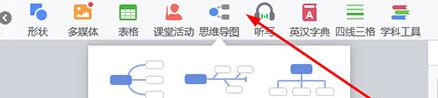
1、进入到希沃白板中后,选择自己想要添加思维导图的课件,可以在上方的功能栏中看到“思维导图”功能,点击此功能后将会出现三种不同样式的思维导图,选择自己需要的那种即可,如图所示:
2、小编在上一步默认选择第一种,成功出现一个“中心主题”与四个“分支主题”,你还可以根据自己的需要在“分支主题”后面添加各种不同的“子主题”,并在其中输入自己想要展现的内容,如图所示:

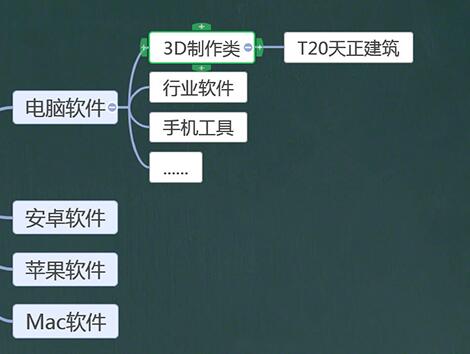
3、分支主题是可以增多或减少的,若想要新增分支主题,只需单击某个分支主题,点击此左、上、下方的“+”号选项即可,若想要新增子主题,只需点击右方的“+”号即可;不小心新增了一个不需要的主题怎么办?只需点击某个主题中的“-”号选项即可将其删除,如图所示:
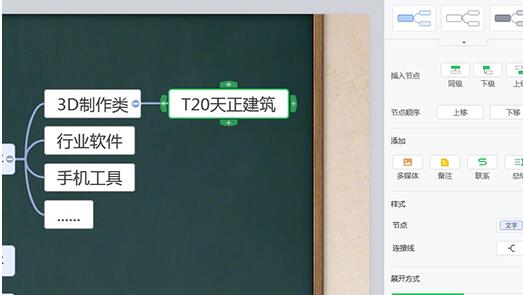
4、除了可以直接在思维导图中调整,还可以在右方属性中的“思维导图”中调整样式、文本与排版,如图所示:
快来学习学习希沃白板制作思维导图的操作过程吧,一定会帮到大家的。

您好,如有软件收录需求,请将软件打包,并附上软件名称、软件介绍、软件相关截图、软件icon、软著、营业执照(个人没有营业执照请提供对应的开发者身份证正反面以及手持身份证本人照片),发送至邮箱
https://user.onlinedown.net/login扫码添加企业微信

如有产品建议或问题反馈,欢迎告诉我们,您的意见是我们进步的动力!
扫码添加官方公众号