
办公软件 占存:5.71MB 时间:2021-03-25
软件介绍: PowerPoint 2013官方下载免费完整版是微软公司的演示文稿软件。PowerPoint 2013安装包将通过Mic...
想自定义导出长图的尺寸和大小吗?今日小编带来的这篇文章就重点向各位朋友讲述了PPT自定义导出长图的尺寸和大小的详细步骤,希望可以帮助到有需要的朋友。
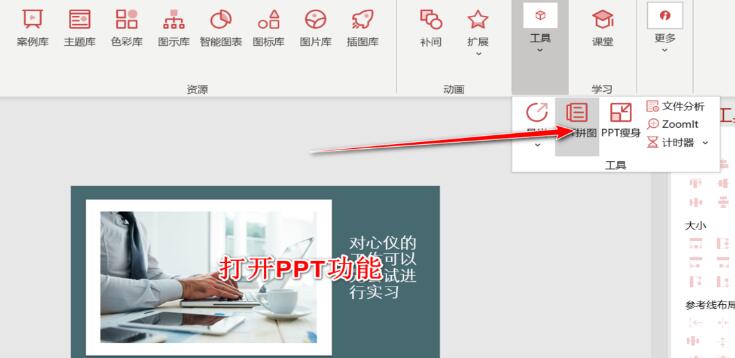
首先点击工具中的PPT拼图,再次打开PPT的拼图功能区。
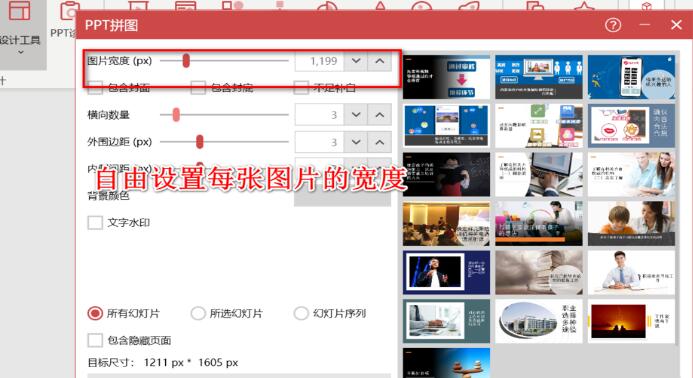
在PPT功能区中,可以看到,第一栏是图片宽度设置,图片会进行等比例缩放。所以不用担心图片被压变形。
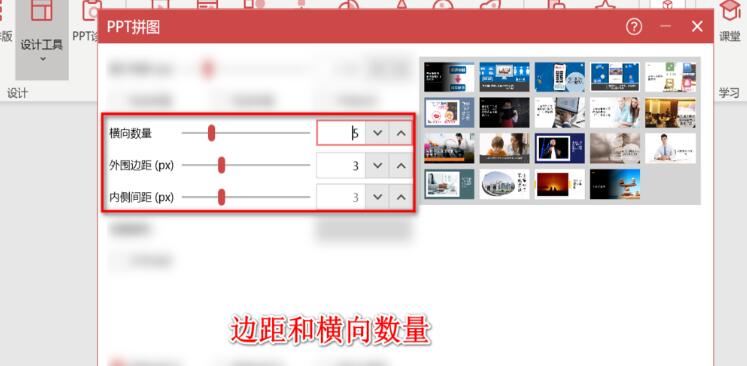
其次是边距和横向图片的数量,这种设计常常在我们有大量图片需要排版的视乎可以用到。
可以将图片的大小宽度设计成720Px,把边框设计改为0。然后点击导出功能。

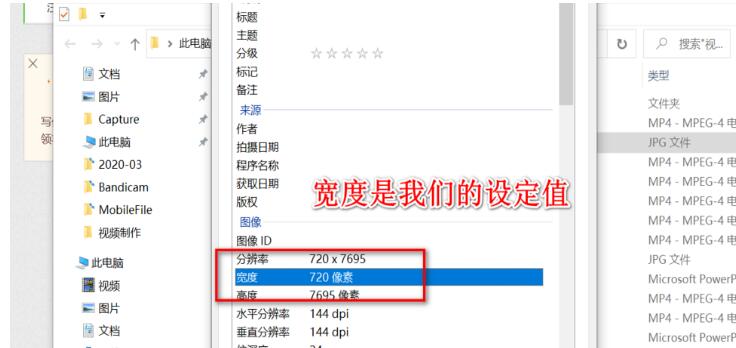
点击打开刚刚导出的图片。查看属性,可以看到确实变成了720像素。
上文就讲解了PPT自定义导出长图的尺寸和大小的详细步骤,希望有需要的朋友都来学习哦。

 Adobe Premiere Pro CS6怎么插入音频-Adobe Premiere Pro CS6插入音频的方法
 Adobe Premiere Pro CS6怎么抠像-Adobe Premiere Pro CS6抠像的方法
 Adobe Premiere Pro CS6怎么做视图比较-Adobe Premiere Pro CS6做视图比较的方法
您好,如有软件收录需求,请将软件打包,并附上软件名称、软件介绍、软件相关截图、软件icon、软著、营业执照(个人没有营业执照请提供对应的开发者身份证正反面以及手持身份证本人照片),发送至邮箱
https://user.onlinedown.net/login扫码解答软件疑问

如有产品建议或问题反馈,欢迎告诉我们,您的意见是我们进步的动力!
扫码获得软件最新动态

















