
视频编辑 占存:6.9MB 时间:2022-06-24
软件介绍: Adobe Premiere Pro CS6是一款超强大的视频编辑软件,是由Adobe公司研发出品。Adobe Premiere Pr...
在使用premiere时,有的网友表示会遇到旋转视频时发现周边有黑边的问题,下面我们一起去学习一下premiere旋转视频时发现周边有黑边的处理教程吧,相信对大家一定会有所帮助的。
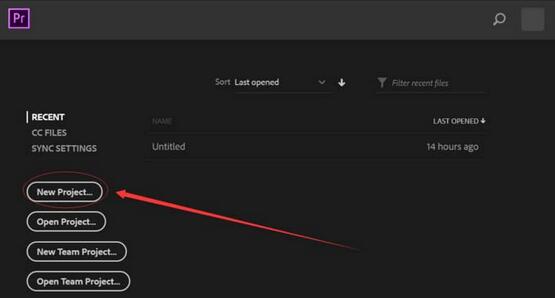
1、打开premiere,新建一个工程,导入准备旋转的视频
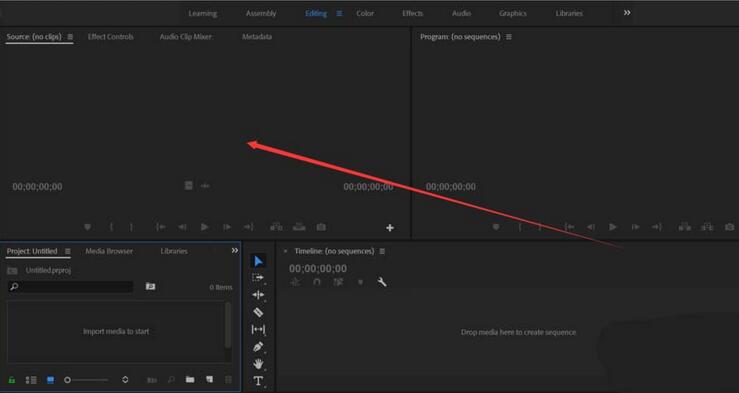
2、新建好工程后,自动进入主界面,然后将准备旋转的视频拖入图示的方框内,完成导入视频操作
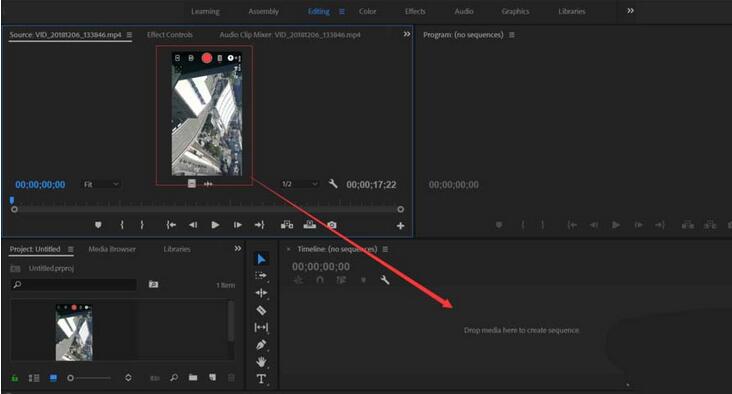
3、将导入的视频从源文件框拖拽到时间轴框,如图所示。视频加入时间轴方框后方可编辑
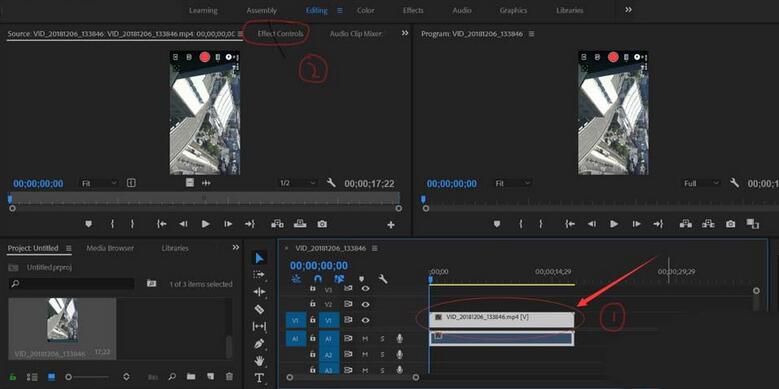
4、双击时间轴框中的视频文件名,再在源文件方框中点击效果控制标签页,切换到视频的效果控制页面
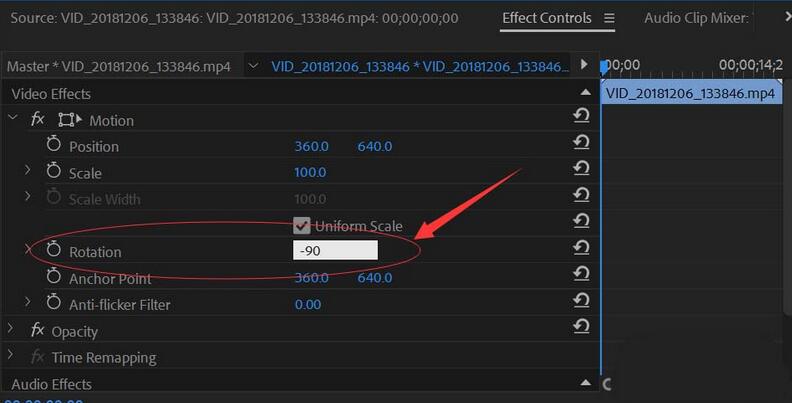
5、在效果控制页面中,选中旋转的编辑框,输入-90,即为将视频逆时针旋转90度
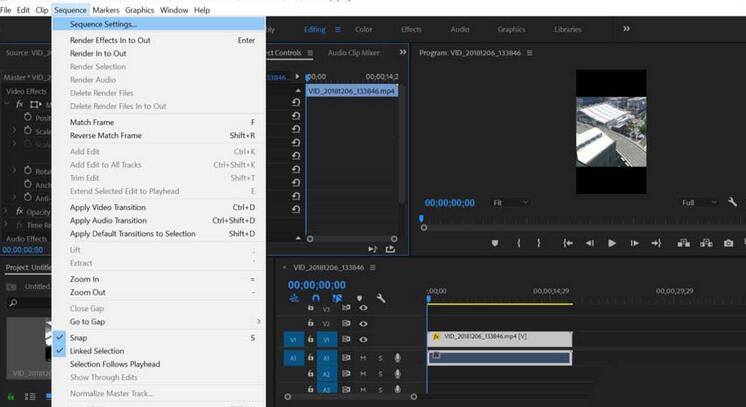
6、旋转后发现视频留有上下黑边,这时我们需要再编辑一下序列帧的大小,以去除黑边。首先打开图示序列设置菜单
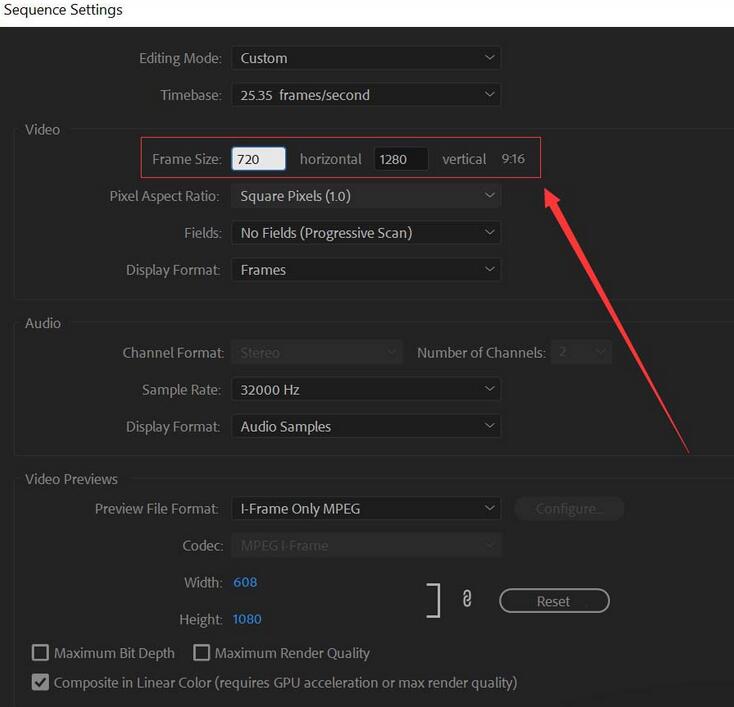
7、在序列设置菜单中,将帧大小文本框中的水平和垂直数值交换一下,例如720*1280的原数值视频旋转后就应该为1280*720
8、编辑完成后点击确认,就可以在右上角的预览框中看到我们的视频被完美的旋转了,并且去除了黑边
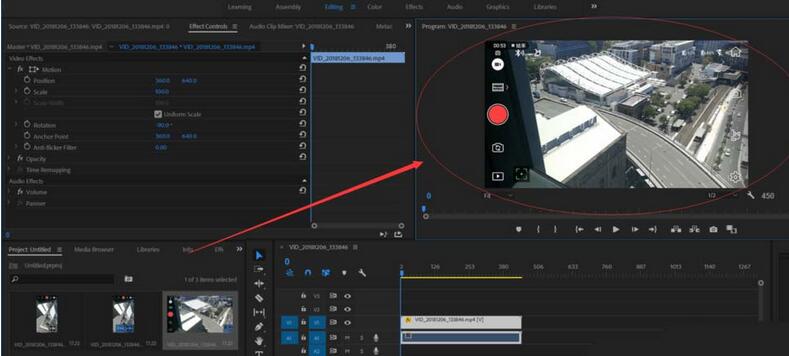
上文就讲解了premiere旋转视频时发现周边有黑边的处理操作过程,希望有需要的朋友都来学习哦。

 idm下载器怎么设置定时下载-idm下载器设置定时下载的方法
 idm下载器怎么修改连接数进行多进程下载-idm下载器修改连接数进行多进程下载的方法
您好,如有软件收录需求,请将软件打包,并附上软件名称、软件介绍、软件相关截图、软件icon、软著、营业执照(个人没有营业执照请提供对应的开发者身份证正反面以及手持身份证本人照片),发送至邮箱
https://user.onlinedown.net/login扫码解答软件疑问

如有产品建议或问题反馈,欢迎告诉我们,您的意见是我们进步的动力!
扫码获得软件最新动态