最近有很多朋友表示准备入手中控考勤机软件,但是又不知道怎么安装?现在笔者就为大家带来了中控考勤机软件安装教程,还不不会的朋友可以来学习一下哦,希望可以帮助到大家。
1、首先,在华军软件园下载中控考勤机软件包,解压,双击打开setup.exewenj进入软件安装语言选择界面,选择【简体中文】点击【下一步】。

2、进入软件安装导向界面的,点击【下一步】继续安装。

3、进入中控考勤机软件安装协议界面,您可以先阅读协议中的内容,阅读完成后点击【我同意】然后点击【下一步】继续安装。
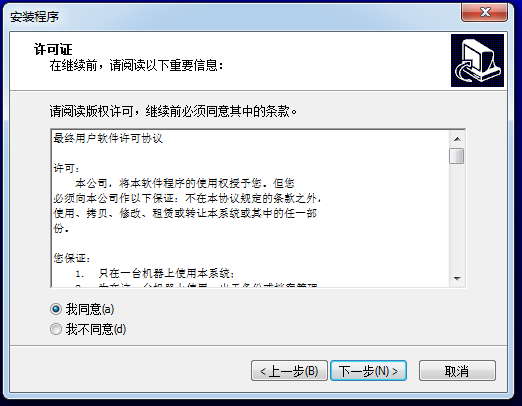
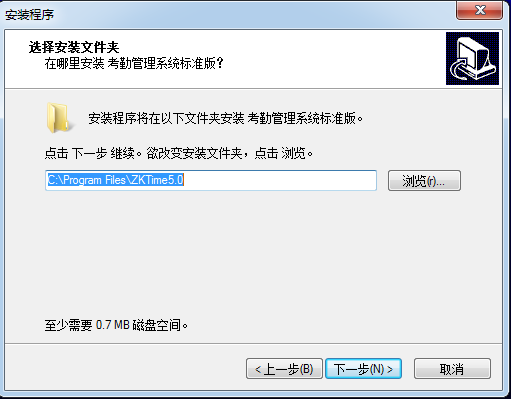
4、选择中控考勤机软件快捷方式存放位置,选择完成后点击【下一步】。
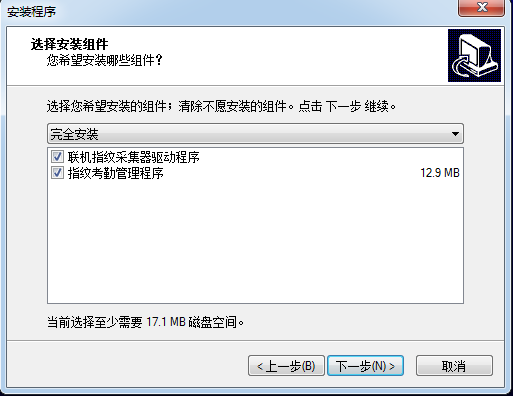
5、选择中控考勤机软件安装组件,小编建议默认,然后点击【下一步】。
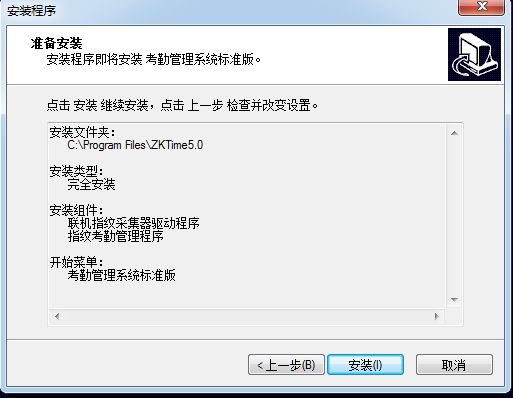
6、准备安装中控考勤机软件,您可以检查软件是否要更改安装位置,如果正确点击【安装】就可以了。如果您想修改点击【上一步】。内心等待安装就可以了。
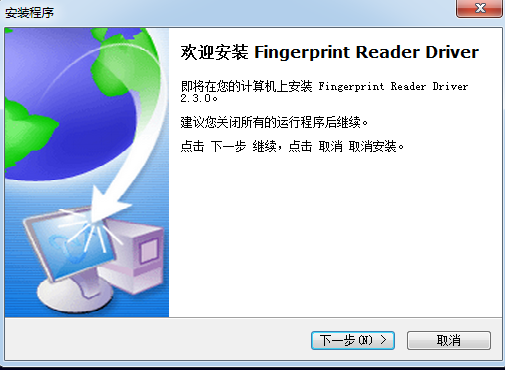
7、需要您安装Fingerprint Reader Driver(指纹驱动),点击【下一步】,耐心等待软件安装就可以了。
以上就是笔者带来的中控考勤机软件安装教程,有需要的朋友可以来看看哦。

 idm下载器怎么设置定时下载-idm下载器设置定时下载的方法
 idm下载器怎么修改连接数进行多进程下载-idm下载器修改连接数进行多进程下载的方法
您好,如有软件收录需求,请将软件打包,并附上软件名称、软件介绍、软件相关截图、软件icon、软著、营业执照(个人没有营业执照请提供对应的开发者身份证正反面以及手持身份证本人照片),发送至邮箱
https://user.onlinedown.net/login扫码解答软件疑问

如有产品建议或问题反馈,欢迎告诉我们,您的意见是我们进步的动力!
扫码获得软件最新动态