最近有很多朋友在咨询小编剪映视频剪辑关键帧怎么设置?那么今天小编就为大家带来了剪映视频剪辑关键帧的设置方法,还不太清楚的朋友可以来看看这篇文章哦。
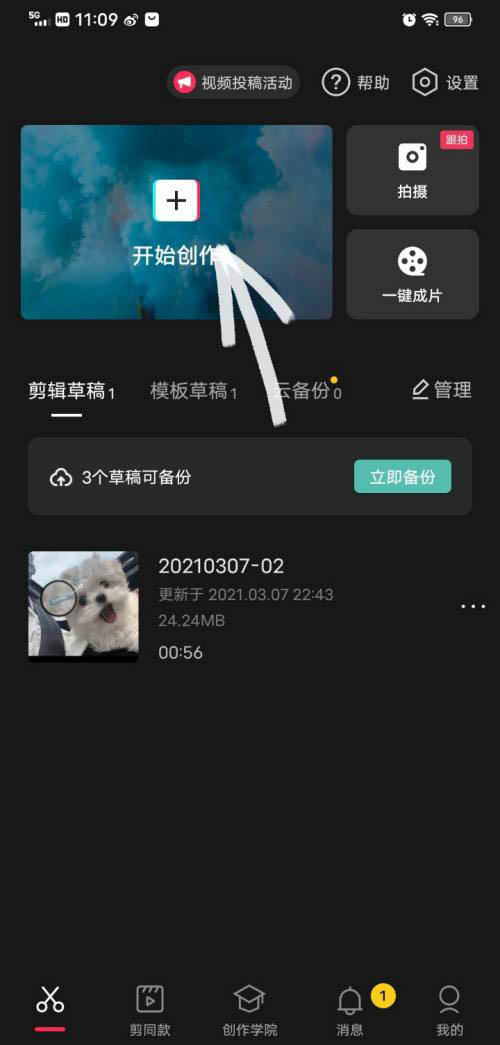
打开剪映,点击“开始创作”导入视频或图片
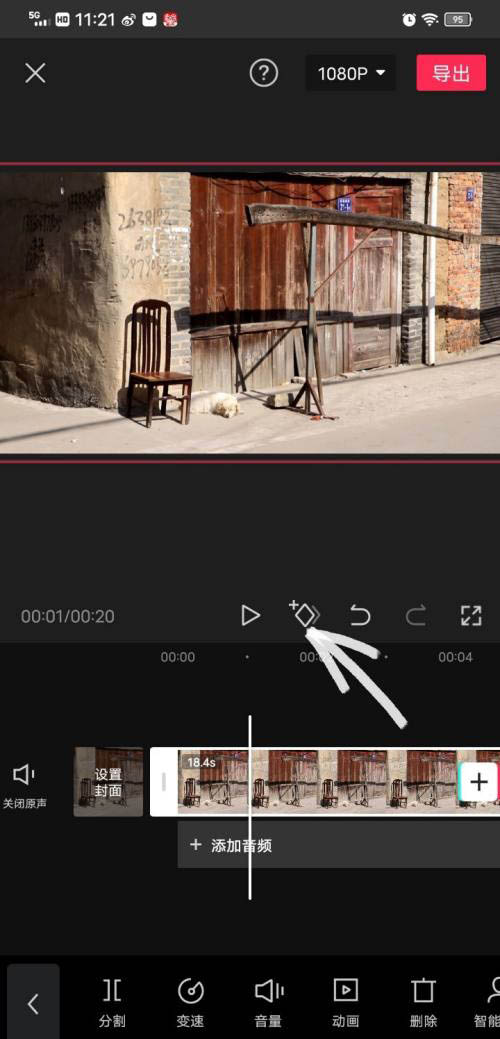
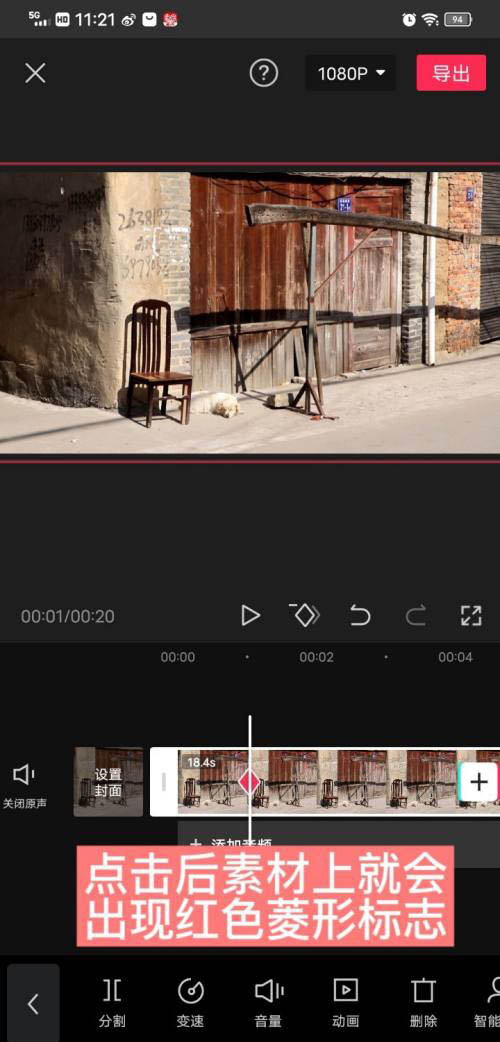
选中视频素材,上方的“+菱形标志”就是关键帧,点击它就形成一个关键帧
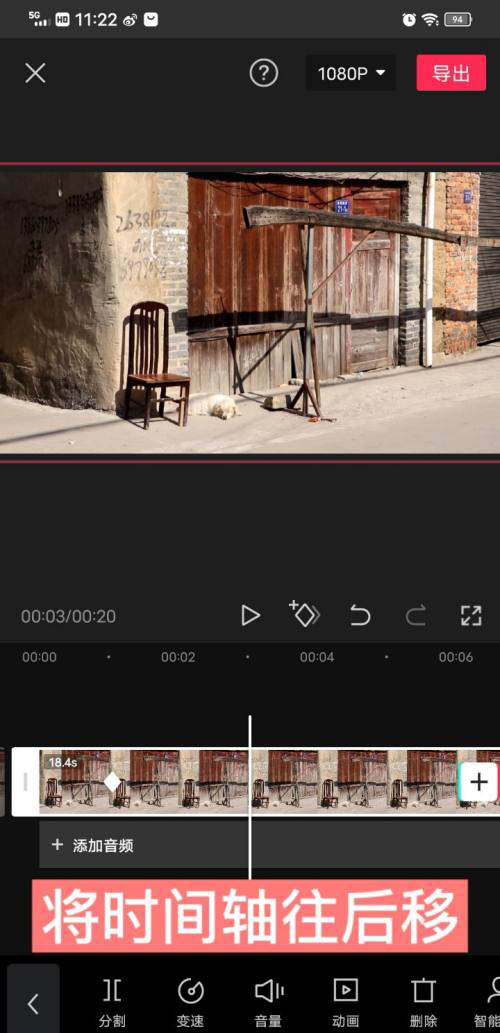
放大、缩小和位置的变化都是需要过程和时间的,所以我们滑动视频素材,让时间轴往后移
在预览画面里调整视频或图片的大小、位置,系统会自动形成一个关键帧
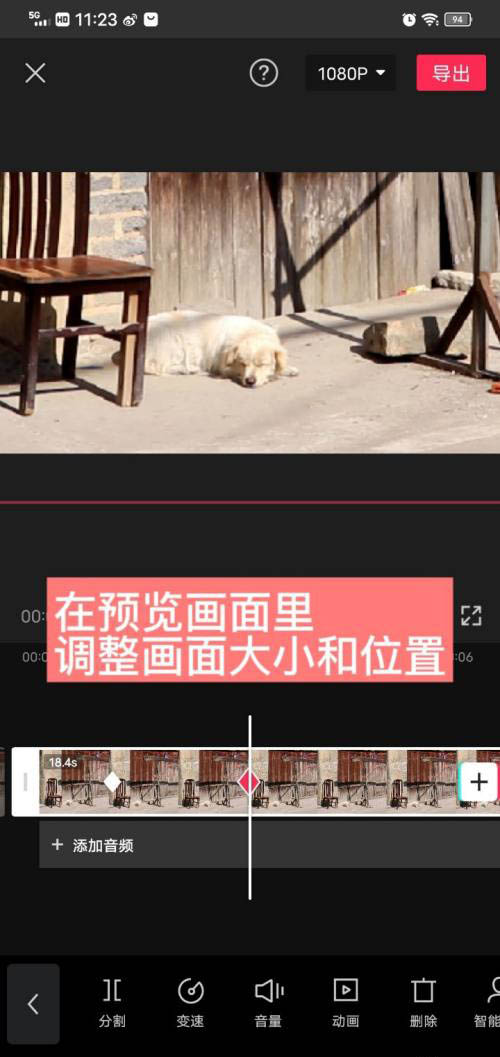
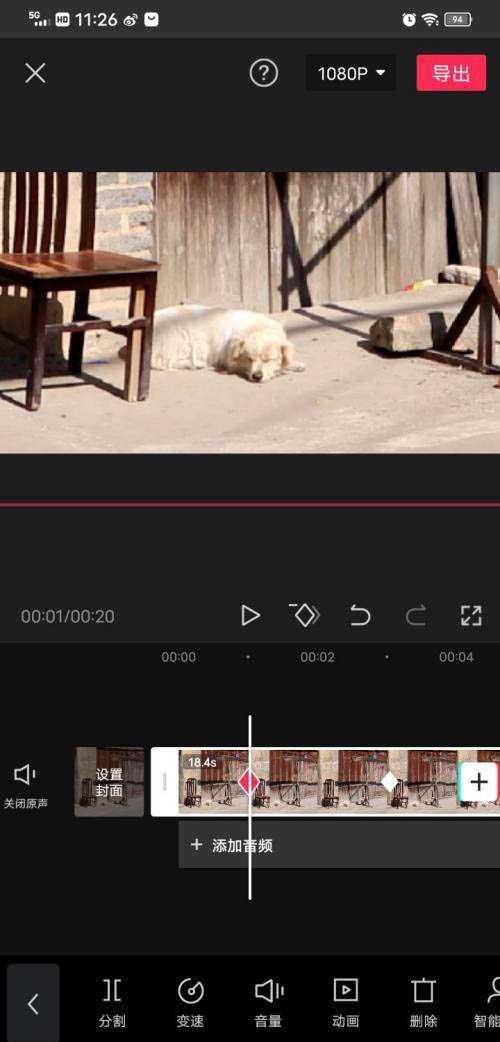
如果想要取消关键帧,让时间轴停在关键帧的位置,让后点击“-菱形标志”,关键帧就会消失。
以上就是小编带来的剪映视频剪辑关键帧的设置方法,希望可以帮助到大家哦。
您好,如有软件收录需求,请将软件打包,并附上软件名称、软件介绍、软件相关截图、软件icon、软著、营业执照(个人没有营业执照请提供对应的开发者身份证正反面以及手持身份证本人照片),发送至邮箱
https://user.onlinedown.net/login扫码解答软件疑问

如有产品建议或问题反馈,欢迎告诉我们,您的意见是我们进步的动力!
扫码获得软件最新动态