编程工具 占存:263MB 时间:2021-08-19
软件介绍: 是由Microsoft公司开发的一款便捷实用的工具,具有集成开发环境。Microsoft Visual C++具备...
Microsoft Visual C++是由Microsoft公司开发的一款便捷实用的C语言编程工具,在VC++6.0里如何调试呢,话说不少用户都在咨询这个问题呢?下面就来小编这里看下VC6.0调试代码的操作吧,需要的朋友可以参考下哦。
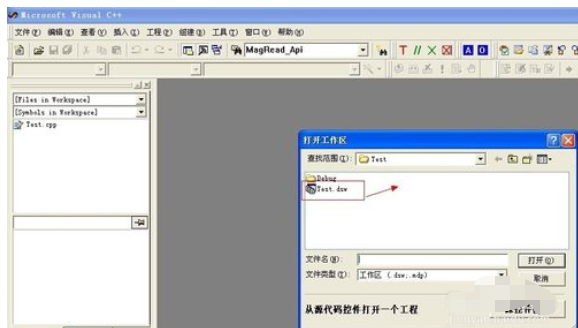
打开你要调试代码的工作空间。
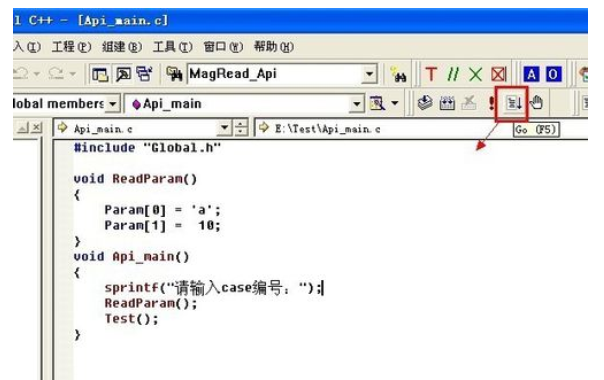
按快捷键F5或点击以下图片上标记的图标进入调试模式。
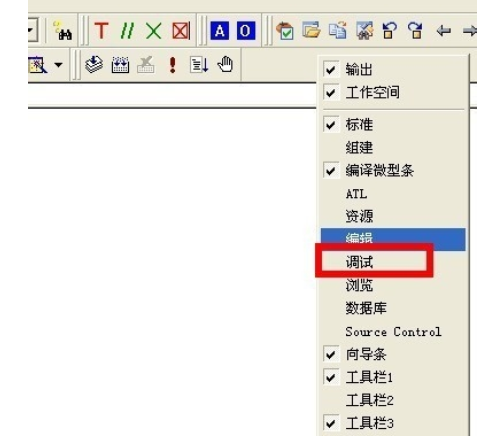
打开调试工具条,一般情况下当你按F5键后会自动弹出,如果没有弹出的话,右击工具栏空白处,会弹出下图,选中调试,就会出现调试工具条。
接下来,在监视窗口中添加你要监视数据变化的变量。
按F11逐语句的调试代码,如果某一语句是一函数,你不希望进入该函数时,F10逐过程来查看,在代码的调试过程中,通过监视窗口查看变量值的变化,从而确定代码是否有问题。
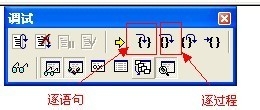
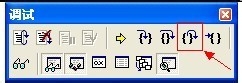
如果希望跳出某一函数时,按快捷键Shift+F11,或者直接点击调试工具条上的按钮就可以跳出该函数了。
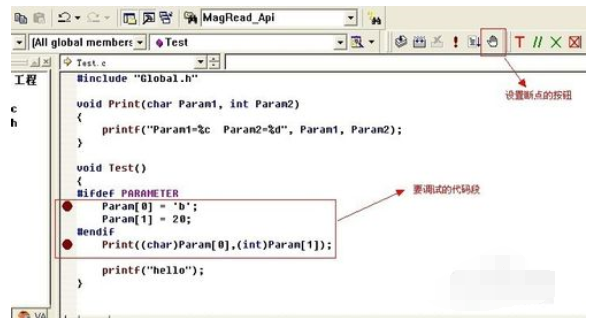
如果只是希望调试某一部分代码的话,可以设置断点来调试,调试方法如上,只是在要调试的代码之间用断点来分开。设置断点时,光标放在你要设置断点的那行,按F9或点击编译微型条上面的类似手状的按钮即可。
VC6.0相关攻略推荐:
VC6.0如何生成GUID_VC6.0生成GUID步骤一览
VC6.0 怎么创建C++程序_VC6.0 创建C++程序步骤一览
VC6.0怎么显示行号?VC6.0显示行号流程介绍
以上这里为各位分享了VC6.0调试代码的操作。有需要的朋友赶快来看看本篇文章吧!

 Adobe Premiere Pro CS6怎么插入音频-Adobe Premiere Pro CS6插入音频的方法
 Adobe Premiere Pro CS6怎么抠像-Adobe Premiere Pro CS6抠像的方法
 Adobe Premiere Pro CS6怎么做视图比较-Adobe Premiere Pro CS6做视图比较的方法
您好,如有软件收录需求,请将软件打包,并附上软件名称、软件介绍、软件相关截图、软件icon、软著、营业执照(个人没有营业执照请提供对应的开发者身份证正反面以及手持身份证本人照片),发送至邮箱
https://user.onlinedown.net/login扫码解答软件疑问

如有产品建议或问题反馈,欢迎告诉我们,您的意见是我们进步的动力!
扫码获得软件最新动态

















