图像处理 占存:462MB 时间:2020-10-15
软件介绍: CorelDRAW X4(简称cdrx4)官方版是一款备受设计师青睐的专业平面设计工具。作为经典的商业设计...
coreldraw x4中文版是一个专业图形设计软件,在CorelDraw X4中怎样调整分辨率的呢?今日为你们带来的文章是关于CorelDraw X4调整分辨率的方法,还有不清楚小伙伴和小编一起去学习一下吧。
方法一:转换为位图
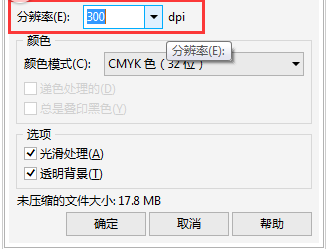
若已经将位图导入到绘图页面中,则可以执行“位图>转换为位图”命令,在弹出的“转换为位图”对话框中,调整其分辨率即可,如图所示。
方法二:位图菜单下的重新取样
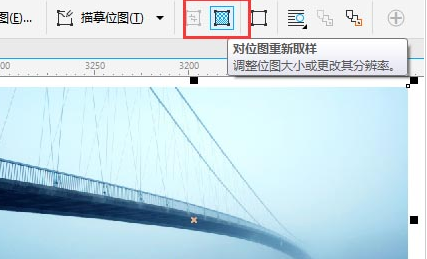
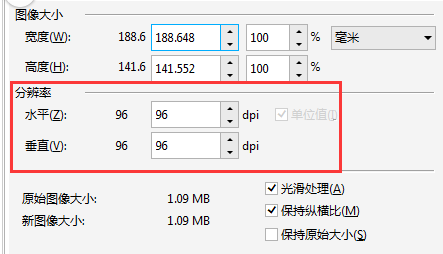
除了上面的两种方法,还可以执行“位图>重新取样”命令(也可以单击属性栏对位图重新取样按钮),在弹出的“重新取样”对话框中设置图像大小和分辨率,如图所示。
方法三:导入时重新取样并装入
我们按Ctrl+I,在导入位图时,可以单击导入按钮右侧三角符号,从下面的选项中选择“重新取样并装入”命令。
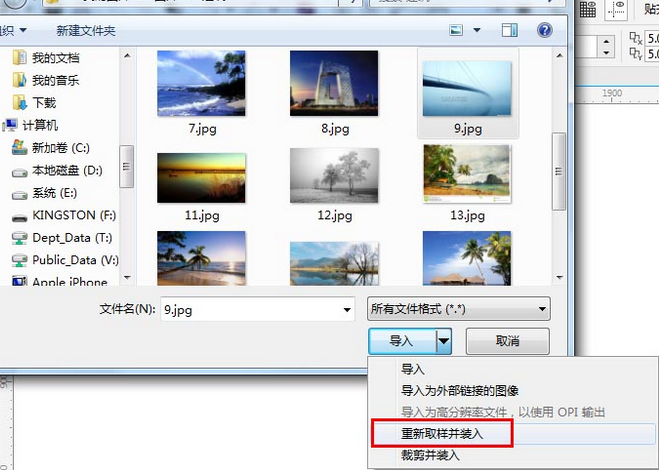
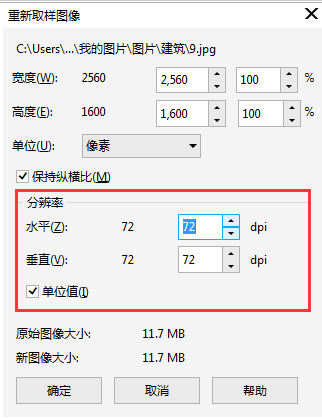
然后我们在弹出的“重新取样图像”对话框中,可更改位图图像分辨率等参数,如图所示。
看完关于CorelDraw X4调整分辨率的具体方法介绍后,大家是不是都学会了呀!

您好,如有软件收录需求,请将软件打包,并附上软件名称、软件介绍、软件相关截图、软件icon、软著、营业执照(个人没有营业执照请提供对应的开发者身份证正反面以及手持身份证本人照片),发送至邮箱
https://user.onlinedown.net/login扫码解答软件疑问

如有产品建议或问题反馈,欢迎告诉我们,您的意见是我们进步的动力!
扫码获得软件最新动态