图像处理 占存:462MB 时间:2020-10-15
软件介绍: CorelDRAW X4(简称cdrx4)官方版是一款备受设计师青睐的专业平面设计工具。作为经典的商业设计...
CorelDraw X4官方版是绿色免费的设计师平面设计工具,不少用户想要安装CorelDraw X4,但还不知道如何安装,下面就分享了CorelDraw X4安装步骤方法,希望感兴趣的朋友都来共同学习哦。
1、在华军软件园将cdrx4软件下载(CorelDraw X4)下载下来,并解压到当前文件夹中,点击其中的CorelDRAWGraphicsSuite2020Installer_downza.exe应用程序,小编建议大家大致了解下CorelDraw X4的安装协议,因为该协议是安装必须同意项哦。同意协议后我们单击【下一步】继续安装。

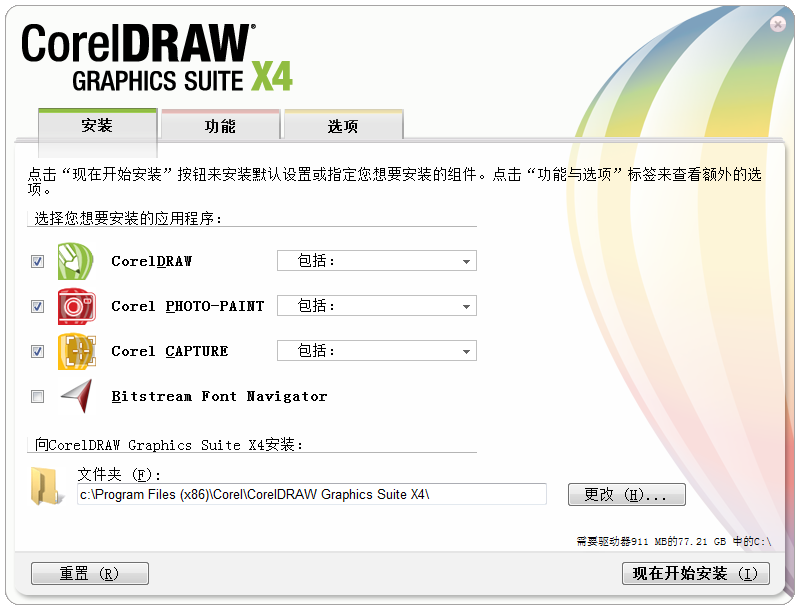
2、继续安装进入到CorelDraw X4的附加任务设置界面,在这个界面里分三大模块,设置完安装界面后,单击“功能”界面,然后根据自己的使用习惯勾选相应的功能,接着点击现在安装。
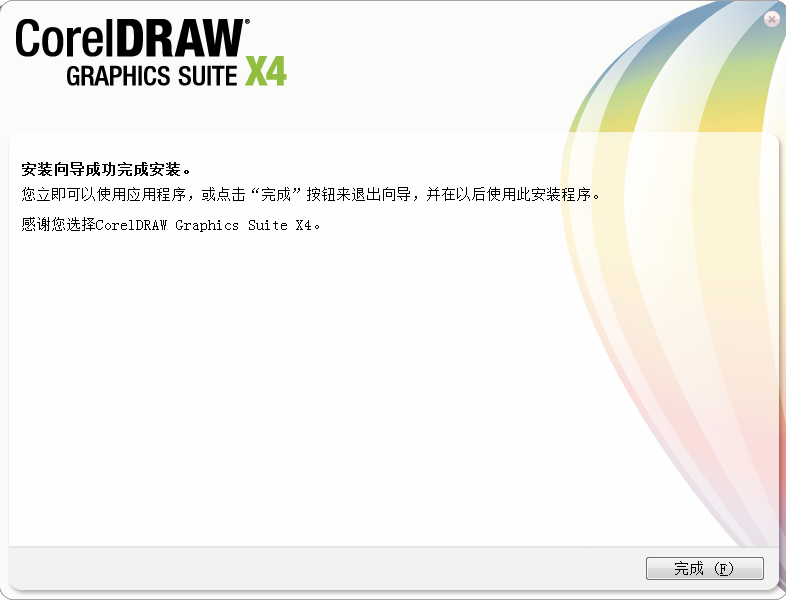
3、cdrx4软件下载(CorelDraw X4)安装完成,单击【完成】按钮即可。
以上就是小编带来CorelDraw X4安装步骤,谢谢大家的阅读观看,希望本文内容能帮助到大家!

您好,如有软件收录需求,请将软件打包,并附上软件名称、软件介绍、软件相关截图、软件icon、软著、营业执照(个人没有营业执照请提供对应的开发者身份证正反面以及手持身份证本人照片),发送至邮箱
https://user.onlinedown.net/login扫码解答软件疑问

如有产品建议或问题反馈,欢迎告诉我们,您的意见是我们进步的动力!
扫码获得软件最新动态