系统辅助 占存:4.13GB 时间:2021-07-09
软件介绍: win1132位专业版系统官方版是一款由微软推出的全新的操作系统。win1132位专业版系统最新版增加了...
最近有很多用户反应更新win11之后,不知道win11专业版中的半透明界面元素怎么处理,很多人不知道Windows11中怎样关闭透明度的?今日为你们带来的文章是关于Windows11中关闭透明度的方法讲解,还有不清楚小伙伴和小编一起去学习一下吧。
首先,通过在“开始”菜单中搜索“设置”并单击其图标来打开Windows设置。或者,您可以按键盘上的Windows+i。

当“设置”打开时,在侧栏中选择“辅助功能”,然后单击“设置”窗口右侧的“视觉效果”。
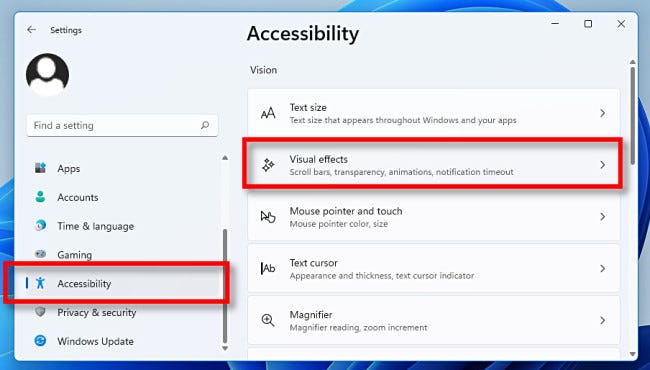
在视觉效果设置中,将“透明效果”旁边的开关设置为“关”。

立即,win11专业版会将所有透明窗口更改为不透明。您的设置已保存,因此可以安全地关闭“设置”窗口。漂亮干净!
如果您想重新打开透明度,请打开“设置”并导航到“辅助功能”》“视觉效果”,然后将“透明度效果”切换为“开”。如果您需要在Windows10中禁用或启用透明效果,您会在稍微不同的位置找到该选项(设置》个性化》颜色)。祝你好运!
以上这里为各位分享了Windows11中关闭透明度的方法。有需要的朋友赶快来看看本篇文章吧!

您好,如有软件收录需求,请将软件打包,并附上软件名称、软件介绍、软件相关截图、软件icon、软著、营业执照(个人没有营业执照请提供对应的开发者身份证正反面以及手持身份证本人照片),发送至邮箱
https://user.onlinedown.net/login扫码添加企业微信

如有产品建议或问题反馈,欢迎告诉我们,您的意见是我们进步的动力!
扫码添加官方公众号