系统辅助 占存:4.13GB 时间:2021-07-09
软件介绍: win1132位专业版系统官方版是一款由微软推出的全新的操作系统。win1132位专业版系统最新版增加了...
Win11系统是现在受欢迎的电脑操作系统,很多用户都在安装体验,在Win11里怎样开启护眼模式呢?本章节就主要介绍了Win11开启护眼模式的方法,还不了解的朋友就跟着小编学习一下吧,希望对你们有所帮助。
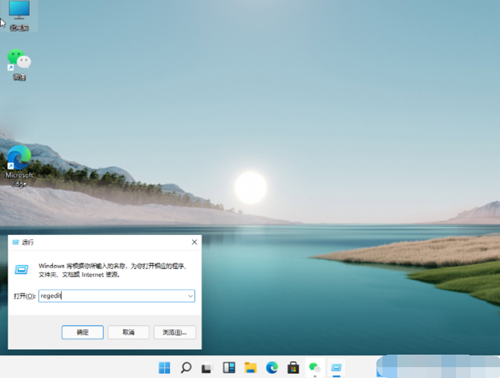
1、打开运行(Win+R),输入 regedit 命令,按确定或回车,可以快速打开注册表编辑器。
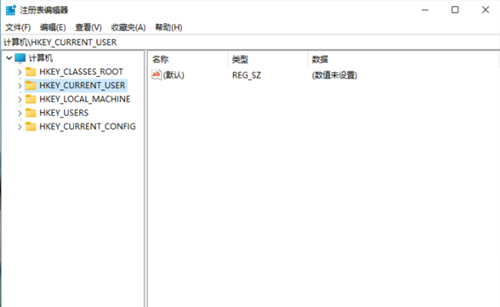
2、注册表编辑器窗口,点击左侧的 HKEY_CURRENT_USER。
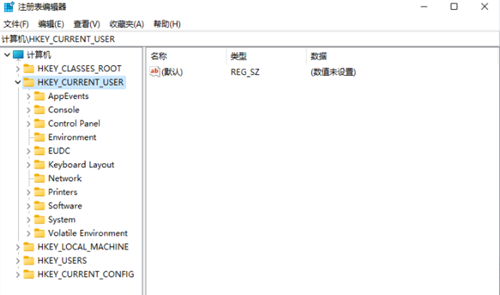
3、往下继续找到,并点击 Control Panel 进入。
4、进入后,继续点击左侧的 Control Panel 里面的 Color。
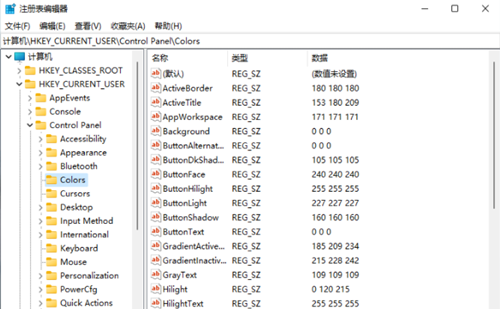
5、Colors 的右侧,找到并点击Windows。
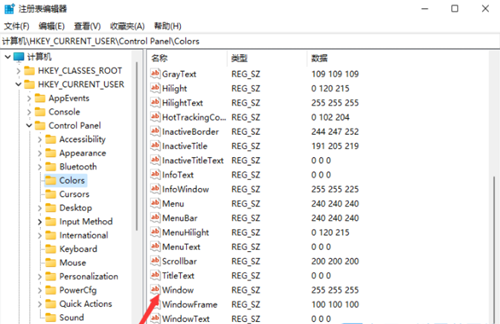
6、双击打开Windows,在打开的编辑字符串窗口,可以根据自己的需要调整护眼颜色的参数,填写完成后,点击确定保存即可。
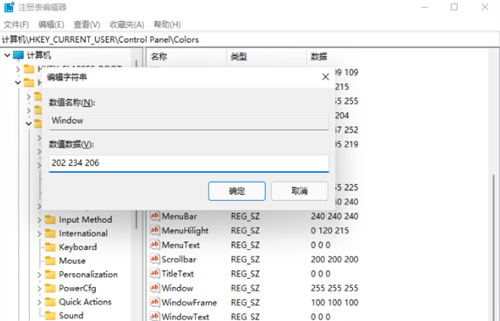
7、重启电脑后,刚才注册表修改的参数才会生效。
以上这里为各位分享了Wim11开启护眼模式的方法。有需要的朋友赶快来看看本篇文章吧!

您好,如有软件收录需求,请将软件打包,并附上软件名称、软件介绍、软件相关截图、软件icon、软著、营业执照(个人没有营业执照请提供对应的开发者身份证正反面以及手持身份证本人照片),发送至邮箱
https://user.onlinedown.net/login扫码添加企业微信

如有产品建议或问题反馈,欢迎告诉我们,您的意见是我们进步的动力!
扫码添加官方公众号