
系统辅助 占存:4.13GB 时间:2021-09-28
软件介绍: 微软win11系统正式版是款由微软为用户们全新开发的Windows11操作系统。微软win11系统最新版中有...
最近有多朋友表示自己的电脑升级Win11系统后,修改不了中文,该怎么办呢?那么今天小编就大家带来了Win11系统语言改成中文的方法,有需要的朋友赶快来学习一下吧!
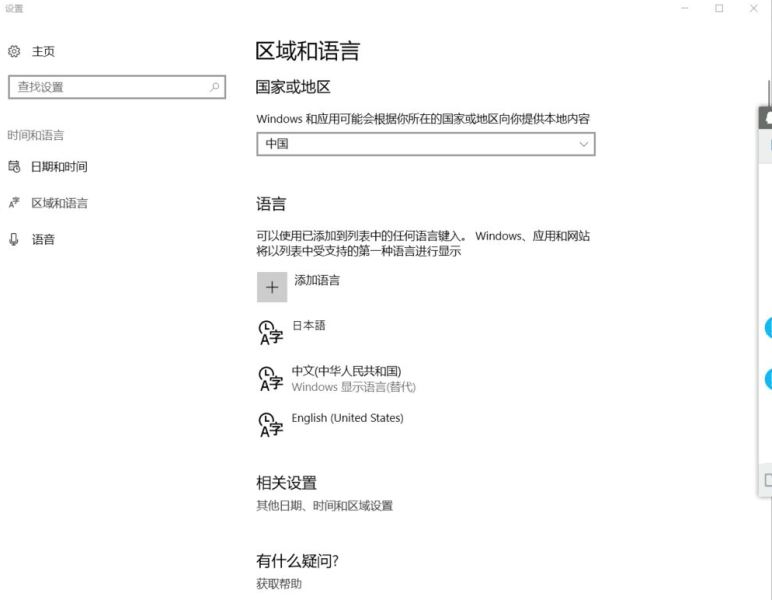
1、首先打开区域和语言设置(搜索),看看是否有“显示语言(替代)”,如果有,那么你马上就能解决问题了。
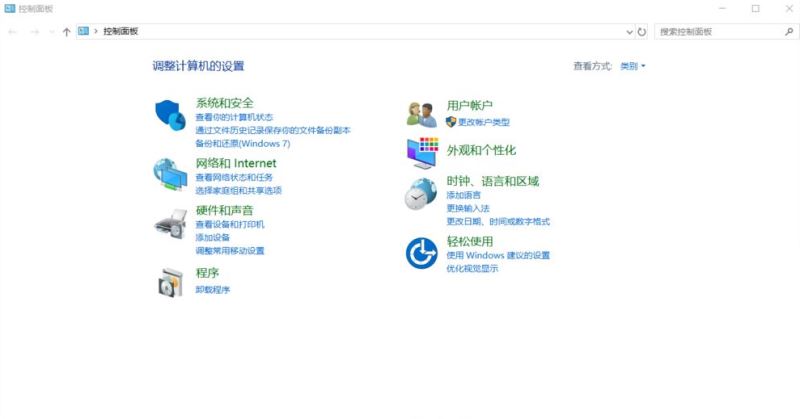
2、接下来很简单,打开控制面板(搜索) 点击添加语言,点击高级设置
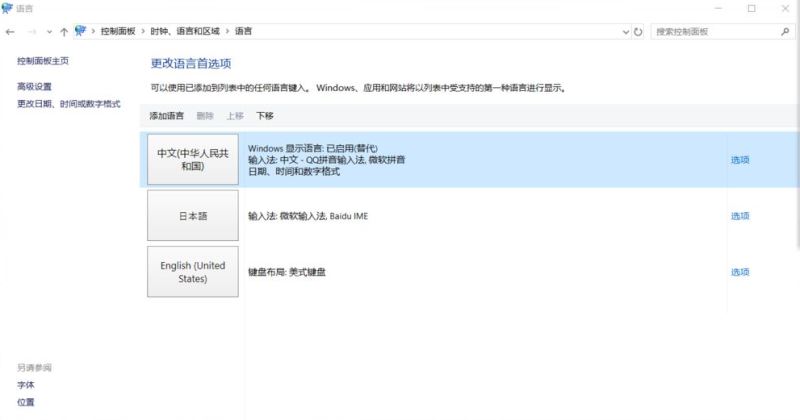
3、在“替代Windows显示语言”选项下选择“使用语言列表(推荐)”并保存
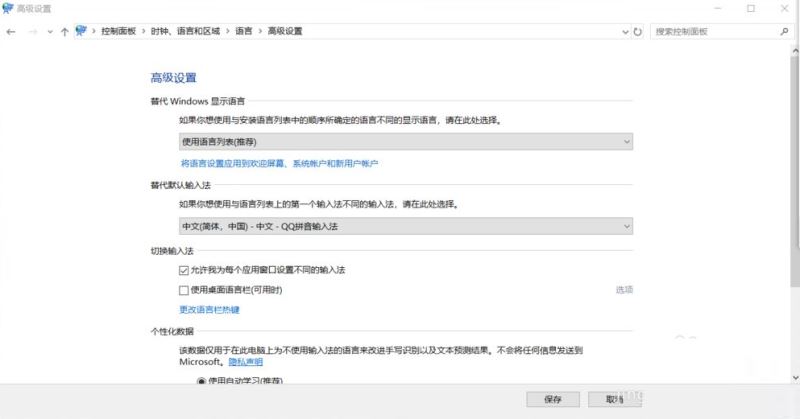
4、系统会回到这个界面,可以看见其他语言后“windows 显示语言 可进行下载”,点击想要的显示语言后面的 选项
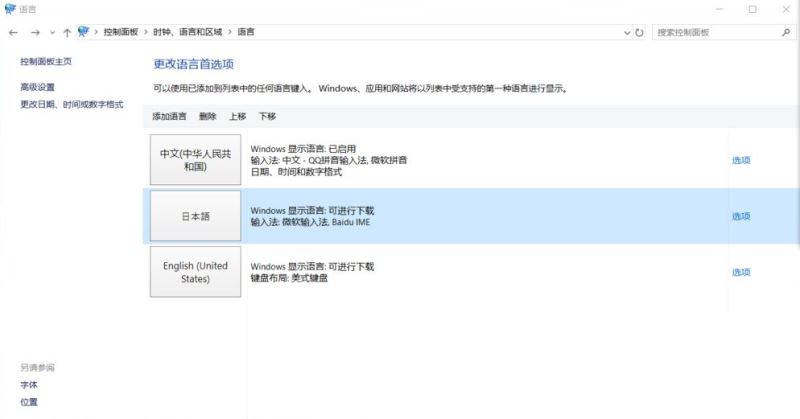
5、然后下载《Win中文语言包》安装,安装完毕就可以替换显示语言了
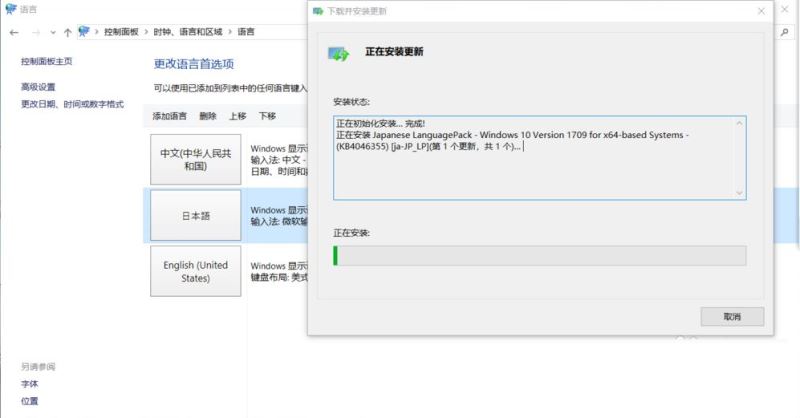
以上就是小编带来的Win11系统语言改成中文的方法,希望可以帮助到大家哦。

 Adobe Premiere Pro CS6怎么插入音频-Adobe Premiere Pro CS6插入音频的方法
 Adobe Premiere Pro CS6怎么抠像-Adobe Premiere Pro CS6抠像的方法
 Adobe Premiere Pro CS6怎么做视图比较-Adobe Premiere Pro CS6做视图比较的方法
您好,如有软件收录需求,请将软件打包,并附上软件名称、软件介绍、软件相关截图、软件icon、软著、营业执照(个人没有营业执照请提供对应的开发者身份证正反面以及手持身份证本人照片),发送至邮箱
https://user.onlinedown.net/login扫码解答软件疑问

如有产品建议或问题反馈,欢迎告诉我们,您的意见是我们进步的动力!
扫码获得软件最新动态

















