
办公软件 占存:26.2MB 时间:2022-10-14
软件介绍: 移动远程控制,当公司员工不在公司时,也可以登录公司内网及相关软件,进行远程的操作。EasyConn...
小伙伴们知道easyconnect连接成功但是无法显示网页怎么办吗?那么今天小编就来讲解easyconnect连接成功但是无法显示网页的解决方法,感兴趣的快跟小编一起来看看吧,希望能够帮助到大家呢。
方法一:关闭防火墙
第一步:首先按win键之后,搜索控制面板,点击程序和安全(如图所示)。
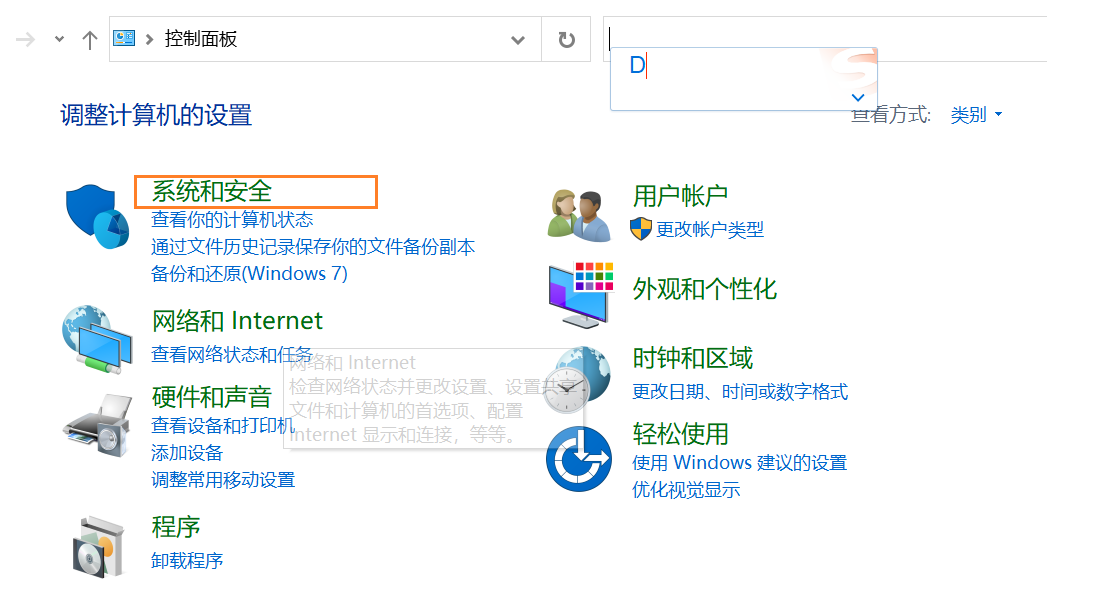
第二步:然后点击防火墙(如图所示)。

第三步:接着点击左边的选项(如图所示)。

第四步:之后再选择关闭(如图所示)。
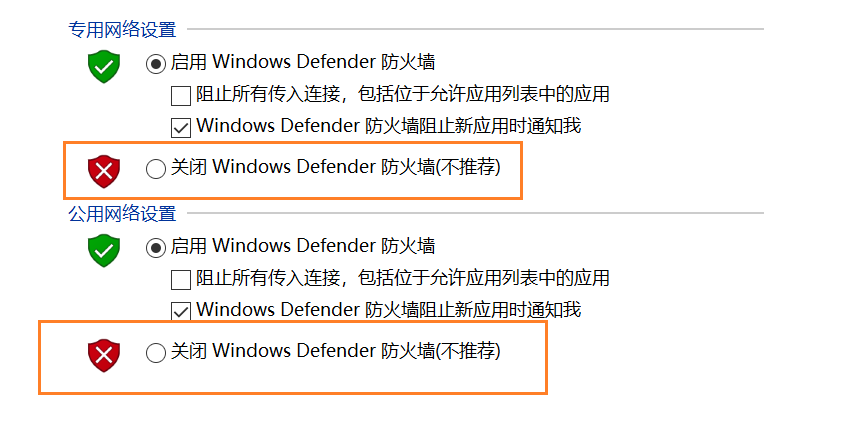
第五步:最后点击退出之后,重新连接即可。
方法二:看是否分配虚拟IP地址
第一步:首先在右下角找到easyconnect连接,然后右键,选择连接状态(如图所示)。
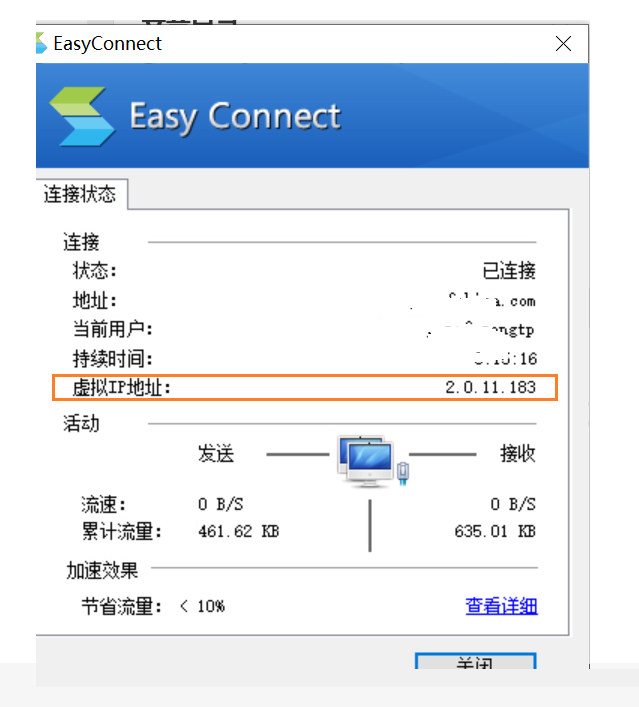
第二步:上面显示有虚拟IP地址,说明是连接好的,如果没有的话,请看下面的操作。
1.首先选择我的电脑选择属性(如图所示)。
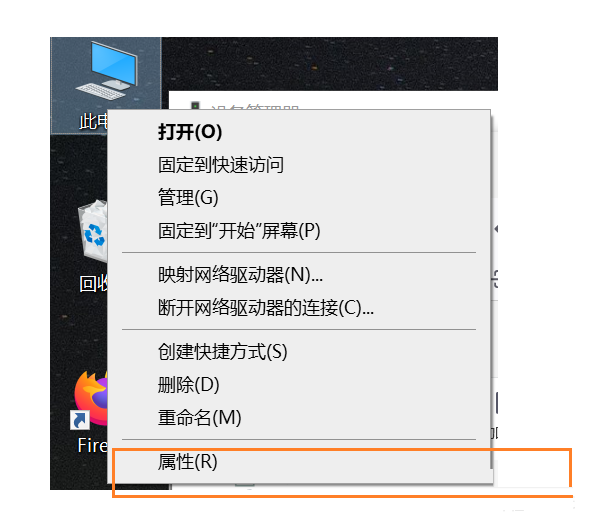
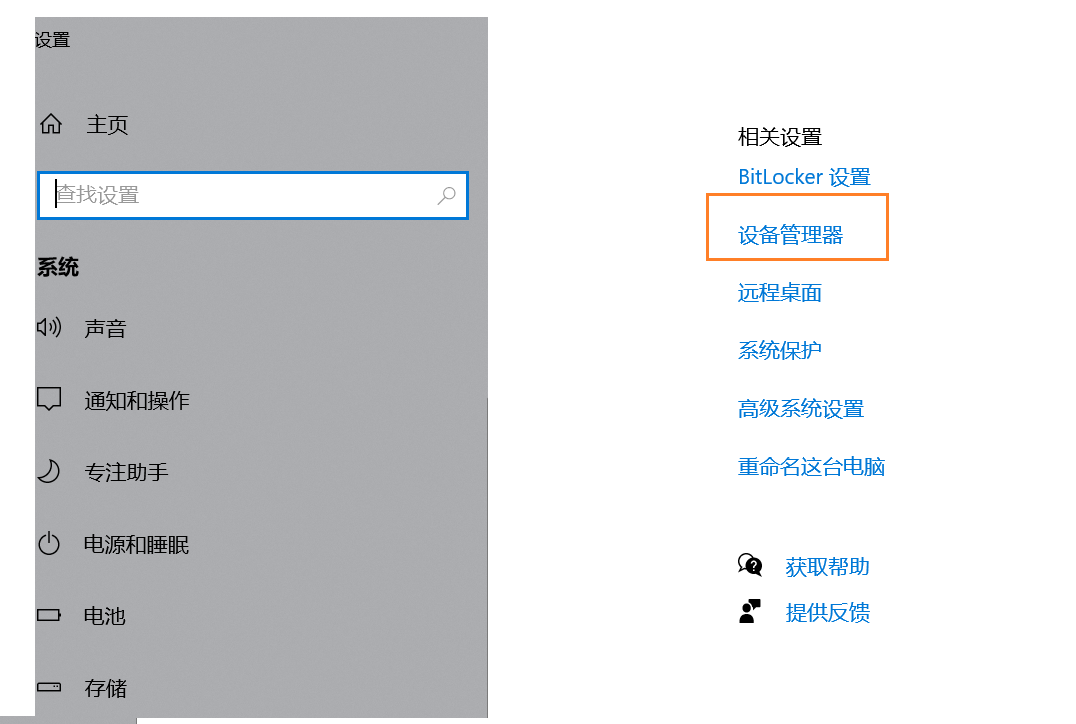
2.然后进入属性页面,找到设备管理器,并且点击(如图所示)。
3.接着往下滑找到网络适配器(如图所示)。
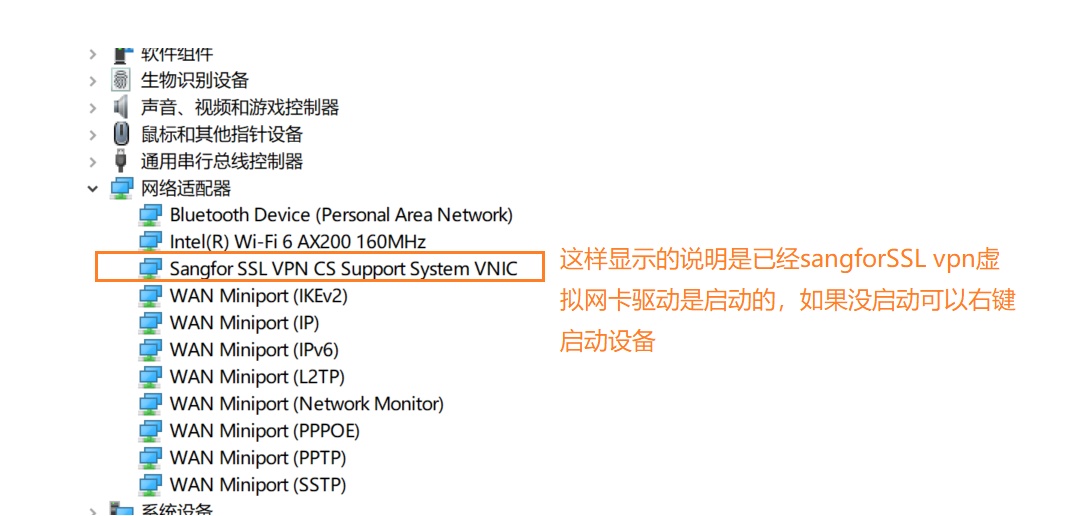
4.启动之后,退出登录,继续重新连接即可。
以上就是小编给大家带来的easyconnect连接成功但是无法显示网页怎么办的全部内容,希望能够帮助到大家哦。

 Adobe Premiere Pro CS6怎么插入音频-Adobe Premiere Pro CS6插入音频的方法
 Adobe Premiere Pro CS6怎么抠像-Adobe Premiere Pro CS6抠像的方法
 Adobe Premiere Pro CS6怎么做视图比较-Adobe Premiere Pro CS6做视图比较的方法
您好,如有软件收录需求,请将软件打包,并附上软件名称、软件介绍、软件相关截图、软件icon、软著、营业执照(个人没有营业执照请提供对应的开发者身份证正反面以及手持身份证本人照片),发送至邮箱
https://user.onlinedown.net/login扫码解答软件疑问

如有产品建议或问题反馈,欢迎告诉我们,您的意见是我们进步的动力!
扫码获得软件最新动态

















