
教育管理 占存:168.17MB 时间:2022-10-17
软件介绍: EasiNote(希沃白板5)是一款专为信息化教学设计的互动式多媒体平台。它以多媒体交互白板为核心...
很多人不知道EasiNote(希沃白板5)如何裁剪图片?今日为你们带来的文章是EasiNote(希沃白板5)裁剪图片的方法,还有不清楚小伙伴和小编一起去学习一下吧。
第一步:首先我们选中图片,点击右侧的“属性”中的“图片”,在调整栏目里有“裁剪”功能(如图所示)。
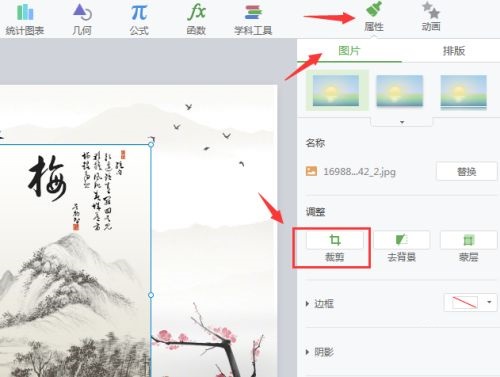
第二步:然后点击“裁剪”,图片四个边角会出现调整的框线,框线里面的是要保存的图片部分(如图所示)。

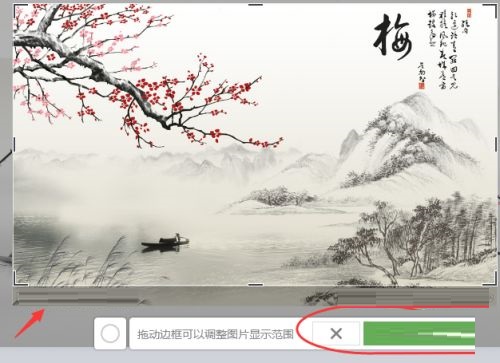
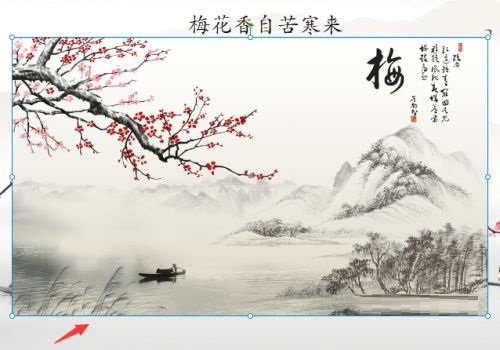
第三步:将无用的信息排除再外,调整框线。选定裁剪的内容后,点击下面的“对号”,如果裁错了,点“差号”,重新裁剪。裁剪后的图片就完成了(如图所示)。
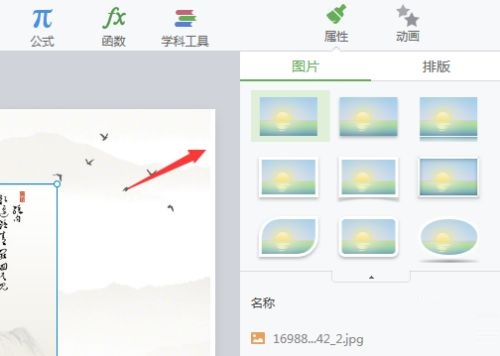
第五步:也可以对图片添加效果,“属性”中“图片”的图片效果(如图所示)。
以上就是小编给大家带来的EasiNote(希沃白板5)如何裁剪图片的全部内容,希望能够帮助到大家哦。

 Adobe Premiere Pro CS6怎么插入音频-Adobe Premiere Pro CS6插入音频的方法
 Adobe Premiere Pro CS6怎么抠像-Adobe Premiere Pro CS6抠像的方法
 Adobe Premiere Pro CS6怎么做视图比较-Adobe Premiere Pro CS6做视图比较的方法
您好,如有软件收录需求,请将软件打包,并附上软件名称、软件介绍、软件相关截图、软件icon、软著、营业执照(个人没有营业执照请提供对应的开发者身份证正反面以及手持身份证本人照片),发送至邮箱
https://user.onlinedown.net/login扫码解答软件疑问

如有产品建议或问题反馈,欢迎告诉我们,您的意见是我们进步的动力!
扫码获得软件最新动态

















