
图像处理 占存:2.32MB 时间:2021-02-20
软件介绍: Adobe Photoshop CS6是一款专业的图像处理软件,Adobe Photoshop CS6功能强大、图片处理更迅速、...
很多人不知道photoshop cs6如何替换颜色?今日为你们带来的文章是photoshop cs6替换颜色的方法,还有不清楚小伙伴和小编一起去学习一下吧。
第一步:首先我们启动软件,打开一张图片(如图所示)。
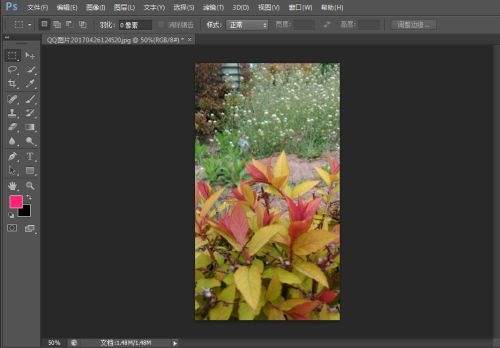
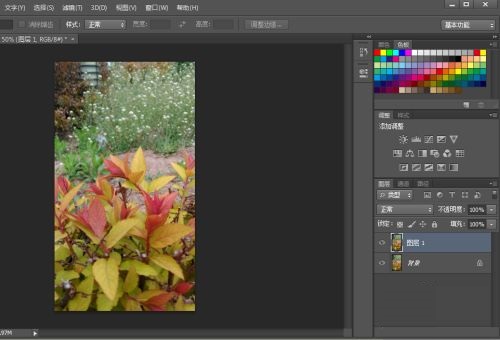
第二步:然后在菜单栏中依次选择“图层”——“新建”——“通过拷贝的图层”(如图所示)。
第三步:接着在菜单栏依次选择“图像”——“调整”——“替换颜色”(如图所示)。
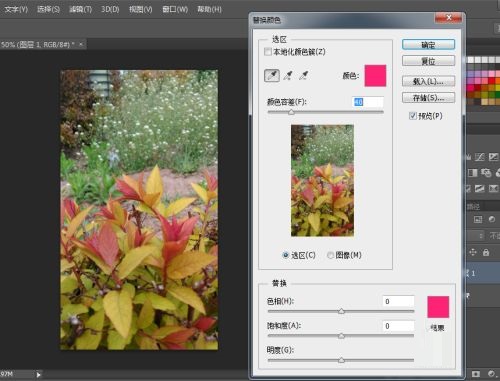
第四步:选择“吸管工具”,然后点选图片中同一种颜色(我选的是红色),再选择“添加到图样”,点击右下角“结果”上的颜色(如图所示)。
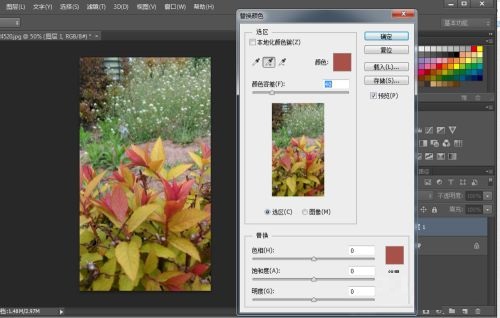
第五步:出现拾色器对话框,选择自己喜欢的颜色。单击“确定”即可(如图所示)。
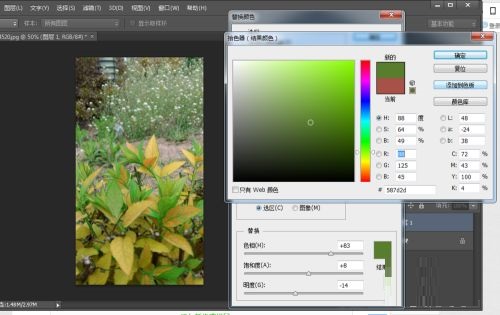
以上就是小编给大家带来的photoshop cs6如何替换颜色的全部内容,希望能够帮助到大家哦。

 Adobe Premiere Pro CS6怎么插入音频-Adobe Premiere Pro CS6插入音频的方法
 Adobe Premiere Pro CS6怎么抠像-Adobe Premiere Pro CS6抠像的方法
 Adobe Premiere Pro CS6怎么做视图比较-Adobe Premiere Pro CS6做视图比较的方法
您好,如有软件收录需求,请将软件打包,并附上软件名称、软件介绍、软件相关截图、软件icon、软著、营业执照(个人没有营业执照请提供对应的开发者身份证正反面以及手持身份证本人照片),发送至邮箱
https://user.onlinedown.net/login扫码解答软件疑问

如有产品建议或问题反馈,欢迎告诉我们,您的意见是我们进步的动力!
扫码获得软件最新动态

















