办公软件 占存:5.71MB 时间:2021-03-30
软件介绍: 6WordWord 2016阅读WordWord 2016安装包将通过Microsoft官方授权产品助手(软件大小:4.62MB)下...
近日有一些小伙伴咨询小编Word 2016如何插入图片?下面就为大家带来了Word 2016插入图片的方法,有需要的小伙伴可以来了解了解哦。
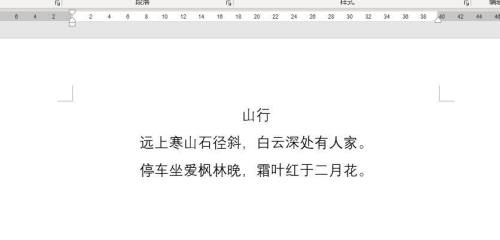
第一步:首先,在新建的文档中输入相应的文本内容(如图所示)。
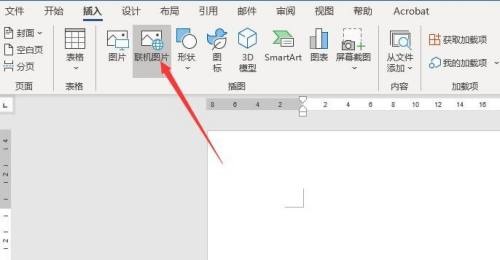
第二步:其次,点击菜单栏中的“插入”按钮,点击“联机图片”按钮(如图所示)。
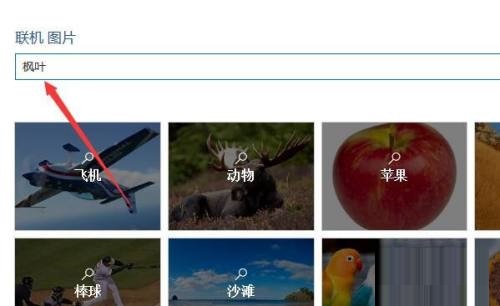
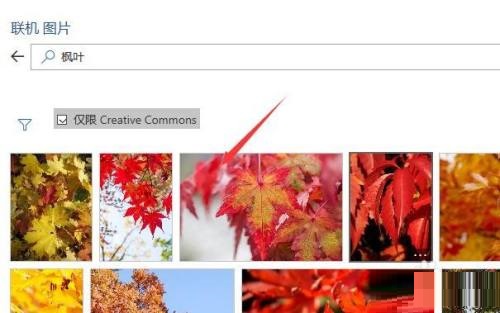
第三步:之后,在选框中输入需要插入的图片类型名称(如图所示)。
第四步:最后,选择适合的图片,点击插入即可(如图所示)。

以上就是小编给大家带来的Word 2016如何插入图片的全部内容,希望能够帮助到大家哦。